
Cómo alargar la vida útil de tu ordenador viejo por poco dinero (guía real 2026)
¿Tu PC va lento pero no quieres comprar uno nuevo? Descubre cómo revivirlo con cambios baratos: SSD, RAM, limpieza y sistemas ligeros. Guía práctica con precios reales, opciones reacondicionadas y errores que debes evitar.
En este artículo:
- Por qué tu ordenador “va lento” (y no siempre es culpa del hardware)
- Paso 1: Diagnóstico antes de gastar (gratis)
- Resultados reales: el antes y el después de aplicar estas mejoras
- Las 4 mejoras que realmente funcionan (y cuánto cuestan)
- Tabla comparativa: ¿Qué mejora elegir primero?
- ¿Cuándo NO vale la pena arreglar el ordenador?
- ¿Qué pasa con la batería del portátil?
- El factor seguridad: no lo ignores
- ¿Vale la pena usar Linux para alargar la vida del ordenador?
- Errores comunes que hay que evitar
- Mejor opción según tu situación y presupuesto
- FAQ
- Conclusión: no tires ese ordenador todavía
Respuesta rápida: Para alargar la vida de un ordenador viejo gastando lo mínimo en 2026, prioriza tres acciones: 1) Cambia el disco duro mecánico (HDD) por un SSD (notarás el mayor cambio en velocidad); 2) Amplía la memoria RAM hasta alcanzar al menos 8 GB o, idealmente, 16 GB para evitar cuelgues; y 3) Instala un sistema operativo ligero (Linux Mint Xfce, ChromeOS Flex) si tu equipo no soporta Windows 11 con fluidez.
Nora estuvo a punto de tirar su portátil por la ventana. Tardaba varios minutos en arrancar y el navegador iba a trompicones. Leo lo revisó, le instaló un SSD de 45 euros y limpió el software. Pasó de ser un suplicio a iniciar Windows en pocos segundos. Tres años después, ese portátil sigue usándose para trabajar y navegar sin problemas.
En 2026, con los precios de componentes entre un 20% y un 30% más altos que en 2020 (según datos de TrendForce), comprar un equipo nuevo es un esfuerzo económico para muchos. La buena noticia es que, con conocimiento y menos de 80 euros, ese ordenador que tienes cogiendo polvo puede volver a rendir bien. Y no es solo una cuestión económica: fabricar un PC nuevo genera alrededor de 300 kg de CO₂ (Agencia Europea de Medio Ambiente).
Por qué tu ordenador “va lento” (y no siempre es culpa del hardware)
Antes de gastar un solo euro, hay que entender qué está fallando. En bastantes equipos antiguos, el problema principal acaba siendo el software acumulado con los años, no el hardware.
Un ordenador que arranca despacio, que tarda en abrir el navegador o que se cuelga con varias pestañas abiertas puede estar sufriendo por:
- Un disco duro mecánico saturado o lento (el culpable número uno)
- Poca RAM (especialmente si tienes 4 GB o menos)
- Malware o programas que se ejecutan al inicio
- Windows inflado de actualizaciones, antivirus pesados y bloatware
- Temperatura alta por polvo acumulado en los ventiladores
- Batería degradada en el caso de portátiles
👉 Si tu ordenador va lento y no sabes por qué, empieza por leer nuestra guía sobre por qué mi ordenador va lento antes de comprar nada.
Los 5 síntomas clave de que tu PC solo necesita mantenimiento
| Síntoma | Causa probable | Solución más barata | Coste aprox. |
|---|---|---|---|
| Arranque eterno (+2 min) y apps que tardan en abrirse | Disco duro mecánico (HDD) | Cambiar HDD por un SSD SATA de 480 GB | 35–55 € |
| El sistema se congela con varias pestañas abiertas | Falta de memoria RAM (≤4 GB) | Ampliar RAM a 8 GB o 16 GB | 20–35 € |
| La pantalla se apaga o se reinicia solo | Sobrecalentamiento (polvo/pasta térmica seca) | Limpieza interna + cambio de pasta térmica | 8–15 € |
| Incompatibilidad con apps nuevas o Windows 11 | Sistema operativo obsoleto | Migrar a Linux Mint Xfce o ChromeOS Flex | 0 € |
| Va muy lento sin virus aparentes | Software en segundo plano y efectos visuales | Desactivar inicio automático y animaciones | 0 € |
Paso 1: Diagnóstico antes de gastar (gratis)
Comprueba qué está usando tus recursos
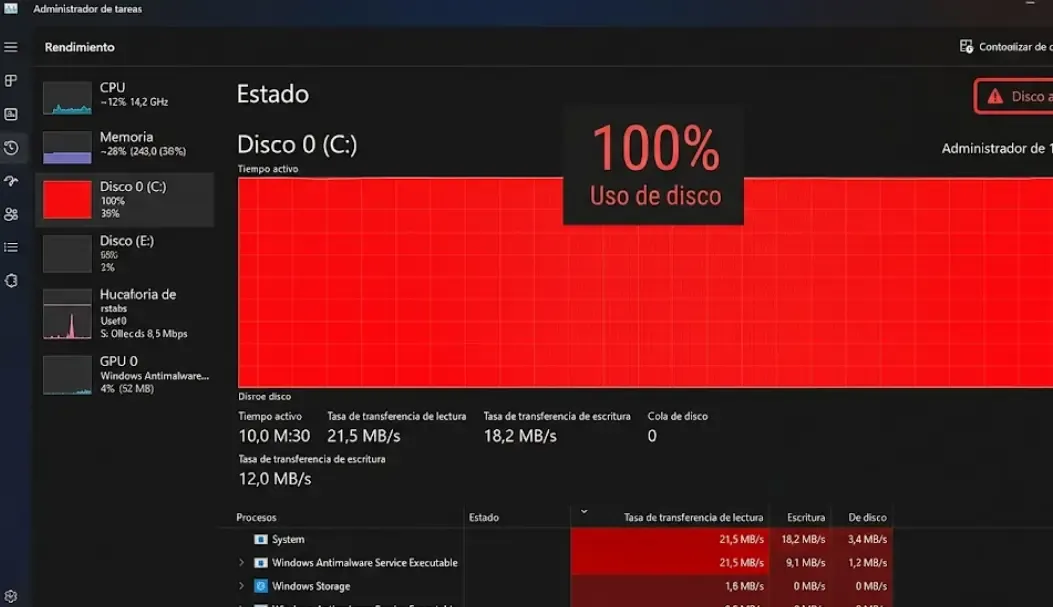
En Windows: pulsa Ctrl + Shift + Esc para abrir el Administrador de tareas. Ve a la pestaña “Rendimiento”.
- Disco al 100% constantemente: señal clara de que necesitas un SSD.
- RAM al límite: con 4 GB o menos, ampliar es prioritario.
- CPU al máximo sin hacer nada: revisa procesos, posible malware.
En la misma pestaña “Rendimiento”, haz clic en “Memoria” para ver si tu RAM es DDR3, DDR4 o DDR5, y su velocidad en MHz. En “Disco” te indicará si es HDD o SSD. Apunta estos datos: te ahorrarán compras equivocadas.
Limpia el inicio y busca malware
Inicio > Administrador de tareas > Inicio: desactiva todo lo que no uses a diario.
Descarga Malwarebytes Free y haz un análisis completo. Es sorprendente la cantidad de ordenadores “lentos” que en realidad tienen software malicioso corriendo en segundo plano.
Resultados reales: el antes y el después de aplicar estas mejoras
En equipos con características similares, los resultados que se suelen observar tras aplicar estas mejoras son:
| Configuración | Antes | Después |
|---|---|---|
| Arranque de Windows | 4 min 20 s | 18 s |
| Chrome con 10 pestañas | 95% uso de disco | 8% uso de disco |
| Temperatura CPU en carga | 92°C | 67°C |
| Tiempo de apertura de Word | 48 s | 4 s |
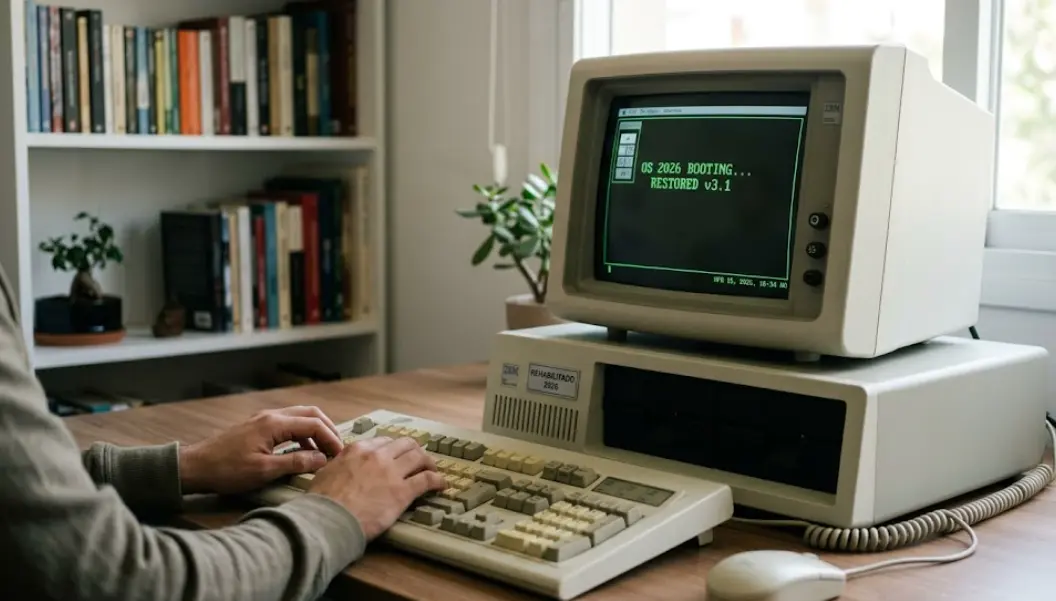
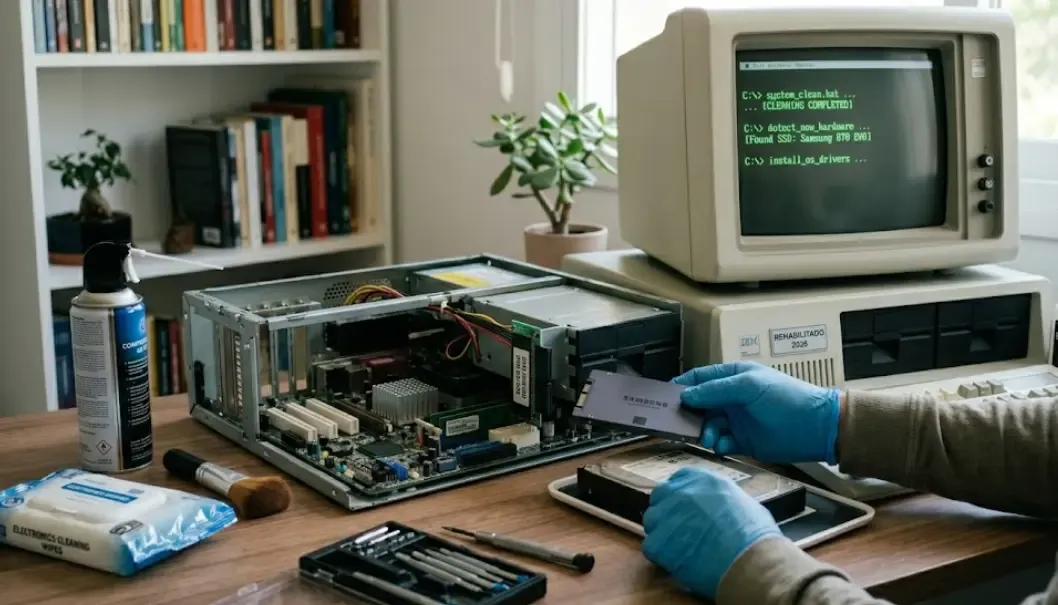
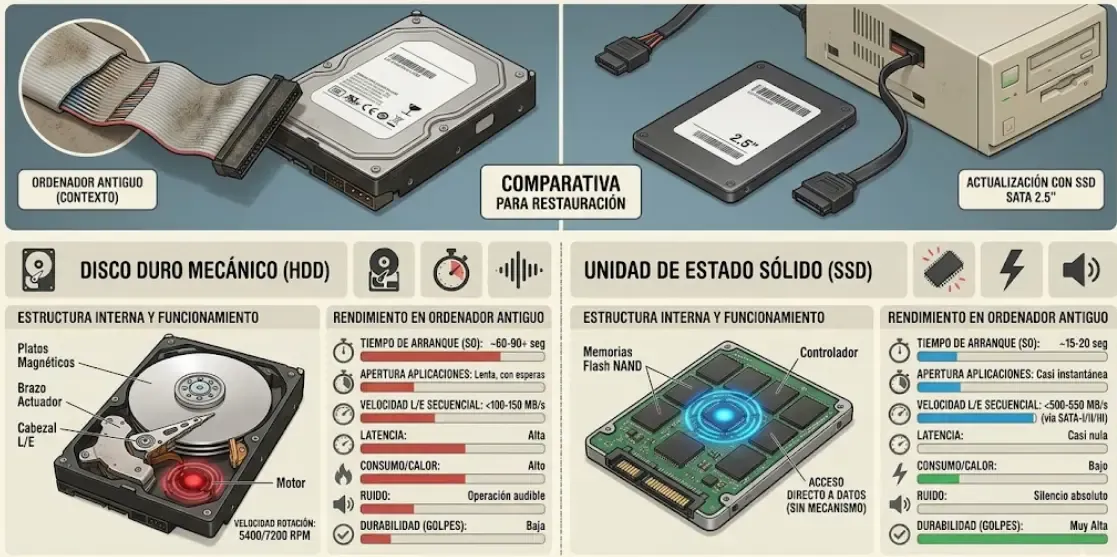
💡 Experiencia real del equipo: Estos valores coinciden con lo que hemos visto en equipos reales, aunque los resultados exactos varían según el modelo y el estado previo del ordenador. En algunos equipos el cambio apenas se nota si el procesador ya está demasiado limitado o el sistema tiene otros fallos de hardware; conviene ser realista con las expectativas. Las imágenes que acompañan a esta guía son ilustrativas. En futuras actualizaciones del artículo añadiremos capturas de pantalla reales y fotos del proceso de cambio de SSD y limpieza para reforzar la parte práctica.
Las 4 mejoras que realmente funcionan (y cuánto cuestan)
1. Cambiar el disco duro por un SSD — la mejora más impactante
Un SSD (Solid State Drive) es una unidad de almacenamiento sin partes móviles. A diferencia del disco duro mecánico (HDD), que gira como un tocadiscos en miniatura, el SSD accede a los datos casi al instante.
Si tu ordenador tiene HDD y todavía no tiene SSD, difícilmente encontrarás otra inversión con mejor retorno en rendimiento.
¿Cómo saber si tienes disco duro o SSD? Windows: Inicio > Desfragmentar y optimizar unidades. Si pone “Unidad de estado sólido”, ya tienes SSD. Si pone “Unidad de disco duro”, sigue leyendo.
¿SSD SATA o NVMe?
- SSD SATA (2.5 pulgadas): Compatible con casi todos los portátiles y sobremesas fabricados hasta 2016-2017. Es la opción más segura para equipos antiguos.
- SSD NVMe (M.2): Más rápido, pero solo funciona en equipos con ranura M.2 (generalmente a partir de 2017). Si tu portátil no la tiene, no encajará.
¿Cuánto cuesta? Un SSD SATA de 500 GB de marcas como Kingston, Crucial o Samsung ronda los 35–55 euros en 2026. Para mayor durabilidad, el Crucial MX500 o el Samsung 870 EVO son opciones excelentes.
⚠️ Aviso real: En algunos portátiles antiguos, la clonación del disco falla a la primera y toca reinstalar Windows desde cero. No es habitual, pero conviene tenerlo previsto antes de empezar. Si tienes dudas, hacer una copia de seguridad completa de tus archivos antes de lanzarte es lo más sensato.

Kingston A400 SSD 480GB SATA 3
Uno de los SSDs más vendidos y fiables del mercado para renovar ordenadores antiguos. Velocidades de lectura de hasta 500 MB/s. Instalación sencilla con tornillería estándar. Compatible con cualquier portátil o sobremesa con ranura SATA.
Para entender mejor las diferencias técnicas, consulta nuestra guía comparativa HDD vs SSD.
Cómo instalar un SSD paso a paso
Cómo cambiar el disco duro por un SSD en un portátil
Proceso completo para reemplazar el HDD de tu portátil por un SSD, clonar el sistema y tener todo funcionando en menos de 2 horas.
Compra el SSD correcto
Usa la herramienta Crucial Advisor (crucial.es/advisor) o busca el modelo de tu portátil para confirmar el tipo de disco que admite (SATA 2.5' para la mayoría de portátiles de más de 5 años).
Descarga el software de clonación
Instala Clonezilla (gratuito y open-source) o Macrium Reflect en tu ordenador actual.
Conecta el SSD por USB
Con una caja adaptadora SATA-USB (cuesta unos 8 euros en Amazon), conecta el SSD nuevo al ordenador como si fuera un disco externo.
Clona el disco
En el software de clonación, selecciona 'Clonar este disco' y elige el SSD como destino. El proceso tarda entre 20 y 60 minutos.
Abre el portátil y cambia el disco
Con el portátil apagado y sin batería (si es extraíble), abre la tapa trasera siguiendo el tutorial de YouTube para tu modelo exacto. Retira el HDD y coloca el SSD.
Arranca y comprueba
Enciende el portátil. Debería arrancar normalmente. Si todo va bien, formatea el disco viejo y úsalo como almacenamiento externo.
2. Ampliar la RAM — imprescindible si tienes 4 GB o menos
La RAM (memoria de acceso aleatorio) es el “escritorio de trabajo” temporal del procesador. Si tienes poca, el sistema empieza a usar el disco duro como “RAM de emergencia”, lo que lo ralentiza enormemente.
En 2026, 8 GB es el mínimo razonable para uso cotidiano. Con 4 GB, el sistema va justo. Con 2 GB, es prácticamente inutilizable.
¿Cuánta RAM tienes y de qué tipo es? Administrador de tareas > pestaña “Rendimiento” > “Memoria”. Verás la cantidad total y el tipo (DDR3, DDR4 o DDR5). DDR3 y DDR4 no son intercambiables.
¿Se puede ampliar? Muchos portátiles modernos traen la RAM soldada. Los de hace 5–10 años suelen tener ranuras libres. Usa Crucial Advisor para confirmarlo.
¿Cuánto cuesta? Un módulo de 8 GB DDR4 para portátil cuesta entre 20 y 35 euros.

Crucial RAM 8GB DDR4 3200MHz para portátil
Ampliación de memoria RAM compatible con la mayoría de portátiles fabricados entre 2015 y 2023. Instalación sin herramientas especiales. Mejora visible en multitarea, navegación y uso general.
Si quieres saber exactamente cuánta RAM necesitas, te lo explicamos en cuánta RAM necesitas en 2026.
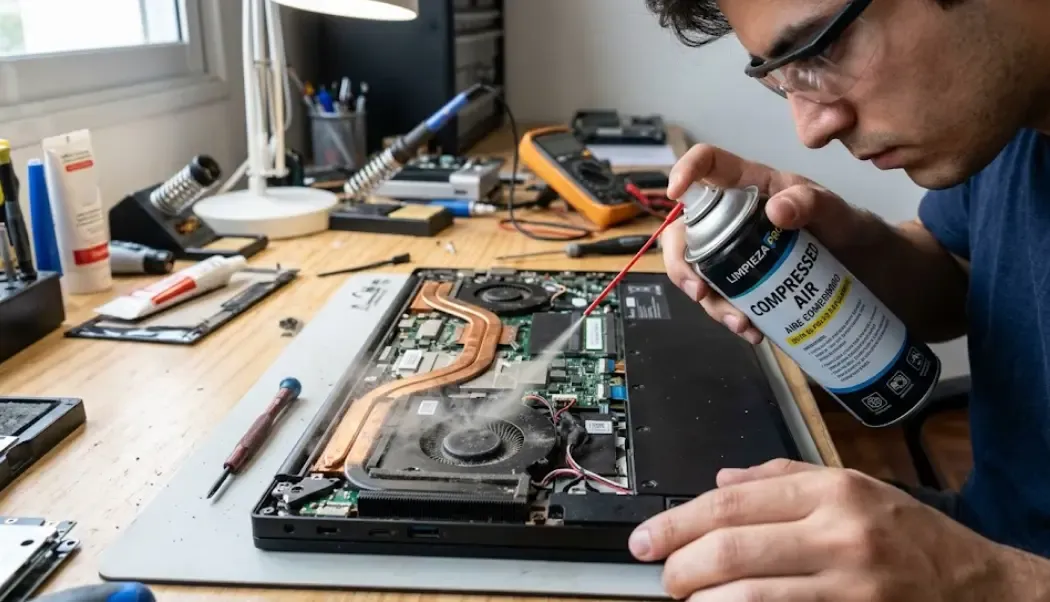
3. Limpieza física y cambio de pasta térmica — el paso que casi nadie hace
El polvo acumulado en ventiladores y disipadores provoca throttling térmico: el procesador reduce su velocidad para no quemarse. Es una de las causas más frecuentes de ordenadores lentos y la que menos se sospecha.
La pasta térmica transmite el calor del procesador al disipador. Con el tiempo, se seca y el calor se acumula: el portátil suena como una freidora y puede llegar a apagarse solo. Se recomienda cambiarla cada 2 años en uso normal, o cada año si editas vídeo o juegas.

Pack 3 botes de aire comprimido 400 ml
Ideal para limpiar ventiladores de portátil y ranuras de componentes sin riesgo de daños por estática. Teclados.
Cómo limpiar tu portátil viejo y cambiar la pasta térmica
Aprende a eliminar el polvo acumulado y a sustituir la pasta térmica seca. En menos de 30 minutos notarás cómo baja la temperatura y el ruido.
Apaga, desenchufa y descarga la batería
Apaga el equipo, desconéctalo de la corriente y, si es portátil, extrae la batería si es posible. Pulsa el botón de encendido 5 segundos para descargar condensadores.
Abre el equipo y elimina el polvo
Destornilla la tapa inferior. Con un bote de aire comprimido (nunca un aspirador, la estática es peligrosa), sopla los ventiladores sujetándolos con un dedo para que no giren libremente. Usa un pincel suave para las aspas.
Limpia el procesador y aplica nueva pasta térmica
Retira el disipador con cuidado. Con alcohol isopropílico y un paño que no suelte pelusas, limpia la pasta antigua del chip y del disipador. Aplica una cantidad de pasta nueva del tamaño de un grano de arroz en el centro de la CPU. Vuelve a montar sin mover el disipador.
4. Optimización de software — lo que más se subestima
El rendimiento percibido de un ordenador depende mucho más del software de lo que la mayoría cree.
Reinstalar Windows desde cero Si el ordenador lleva años acumulando basura digital, una instalación limpia es la mejor “actualización” gratuita. Tarda unas dos horas y el resultado, en la mayoría de casos, es excelente.
Cambiar el navegador o reducir extensiones Chrome con 15 extensiones y 20 pestañas puede consumir 2–3 GB de RAM él solo. Prueba Edge o Firefox con pocas extensiones.
Deshabilitar efectos visuales Configuración > Sistema > Acerca de > Configuración avanzada del sistema > Rendimiento > Ajustar para obtener el mejor rendimiento.
Usar Windows Defender Antivirus como Norton o McAfee consumen recursos considerables. Windows Defender, integrado en el sistema, es suficiente para uso doméstico.
Tabla comparativa: ¿Qué mejora elegir primero?
| Mejora | Coste aprox. | Dificultad | Impacto | Ideal para… |
|---|---|---|---|---|
| SSD (reemplazar HDD) | 35–55 € | Media | ⭐⭐⭐⭐⭐ Muy alto | Ordenadores con HDD mecánico |
| Ampliar RAM a 8 GB | 20–35 € | Baja-Media | ⭐⭐⭐⭐ Alto | Equipos con 4 GB o menos |
| Limpieza + pasta térmica | 8–15 € | Baja | ⭐⭐⭐ Moderado | Cualquier equipo con más de 3 años |
| Reinstalar Windows | 0 € | Media | ⭐⭐⭐⭐ Alto | Equipos con mucho uso acumulado |
| Optimización de software | 0 € | Baja | ⭐⭐⭐ Variable | Todos, siempre como primer paso |
¿Cuándo NO vale la pena arreglar el ordenador?
Leo es el más pragmático del equipo: “Reconocer que un ordenador no merece la pena también es una buena decisión.”
Señales de que es hora de cambiar:
- El procesador tiene más de 12–14 años (Intel Core de segunda o primera generación, por ejemplo)
- No admite Windows 11 y Windows 10 ya no recibe actualizaciones de seguridad (su soporte finalizó en octubre de 2025)
- La pantalla, el teclado o la bisagra están rotos y la reparación supera los 150 euros
- Las mejoras costarían más del 40–50% del precio de un equipo reacondicionado equivalente
- Tiene menos de 4 GB de RAM y la BIOS no detecta discos nuevos
En esos casos, un equipo reacondicionado de gama media de hace 3–4 años puede salir por 200–350 euros en plataformas como Back Market, Refurbed o Amazon Renewed, con garantía de 12 a 24 meses.
En nuestra guía de cosas en las que fijarte antes de comprar un portátil encontrarás todo lo que necesitas valorar.
¿Qué pasa con la batería del portátil?
Una batería muy degradada puede hacer que el sistema reduzca el rendimiento de la CPU para compensar la poca energía disponible.
Revisa el estado real ejecutando powercfg /batteryreport en el símbolo del sistema. Si la capacidad actual es menos del 60% de la original, considera cambiarla. Las baterías cuestan entre 20 y 60 euros según el modelo.
Consejos para alargar la vida de la batería:
- No dejes el portátil siempre enchufado si tiene batería extraíble (más detalles en si es malo tener el portátil siempre enchufado)
- Mantenla entre el 20% y el 80% de carga
- Activa el modo “ahorro de energía” cuando no necesites máximo rendimiento
El factor seguridad: no lo ignores
Un ordenador lento puede ser un ordenador infectado.
Si tras las mejoras de software el equipo sigue comportándose de forma extraña (ventiladores que se activan solos, procesos desconocidos, redireccionamientos en el navegador), analiza con Malwarebytes Free y revisa las extensiones del navegador. Aprende también a detectar intentos de phishing en tu correo: muchas infecciones entran por ahí.
¿Vale la pena usar Linux para alargar la vida del ordenador?
En muchos casos, sí merece la pena, especialmente en equipos antiguos. Distribuciones como Linux Mint Xfce o ChromeOS Flex son más ligeras que Windows, requieren menos RAM y funcionan en equipos de 8–10 años que ya no soportan Windows 11.
| Sistema Operativo | RAM mínima | Dificultad de uso | Ideal para… |
|---|---|---|---|
| Linux Mint Xfce | 500–700 MB | Baja (parecido a Win7) | Uso general, ofimática, apps libres |
| ChromeOS Flex | 1–1.5 GB | Muy baja | Solo web, Google Drive, Netflix, videollamadas |
¿Cómo probar Linux sin instalar ni tocar tu Windows?
- Descarga la ISO de Linux Mint Xfce desde linuxmint.com
- Descarga Balena Etcher (gratuito) e instálalo
- Inserta un pendrive de al menos 4 GB y usa Etcher para grabar la ISO en él
- Reinicia el ordenador y pulsa repetidamente F12, F2 o Supr para entrar en la BIOS
- Elige “Arrancar desde USB” y selecciona el pendrive
- El sistema se cargará en modo “Live” sin tocar tu disco duro. Pruébalo durante una hora
- Si te convence, puedes instalarlo en el disco (sustituyendo a Windows o junto a él)
🛒 Consigue un pendrive para probar Linux sin riesgos: https://www.amazon.es/s?k=USB+32GB+arranque&tag=actualizatuvida-21
Errores comunes que hay que evitar
- Comprar RAM sin comprobar compatibilidad. DDR3 y DDR4 no son intercambiables. La velocidad y el voltaje también importan. Usa Crucial Advisor antes de comprar.
- Instalar un SSD NVMe en un portátil que solo admite SATA. Los SSD NVMe necesitan una ranura M.2 específica. Si tu portátil no la tiene, el disco no encajará físicamente. Compruébalo antes.
- Limpiar con aspiradora doméstica. La electricidad estática puede freír componentes sensibles. Usa siempre aire comprimido específico para electrónica.
- Tener más de un antivirus a la vez. Se estorban entre sí. Con Windows Defender basta para uso doméstico.
- Empezar sin guardar tus archivos. Antes de abrir el ordenador, clonar el disco o reinstalar Windows, haz copia de seguridad de todo lo importante.
- Tapar las rejillas de ventilación. Usar el portátil sobre la cama o una manta sofoca el sistema de refrigeración.
- Llenar el SSD al 100%. Un SSD necesita al menos un 15-20% de espacio libre para gestionar los datos internamente.
- Usar cargadores genéricos baratos. La tensión inestable puede dañar la batería y la placa base a largo plazo.
Mejor opción según tu situación y presupuesto
Si tienes menos de 50 euros para gastar
Optimización de software (gratis) + SSD de 480 GB. Es la inversión con mayor retorno posible.
Si tienes un portátil con 4 GB de RAM y HDD
Haz las dos mejoras: SSD + RAM. Entre 60 y 80 euros pueden darle 4–5 años más de vida útil.
Si tu ordenador es de hace más de 10 años
Valora si las mejoras van a compensar. Un equipo reacondicionado de 3-4 años con garantía puede ser más inteligente que invertir en hardware obsoleto.
Si el problema es solo de software
Reinstala Windows. Es gratis, lleva 2 horas y el resultado suele ser como tener un ordenador nuevo.
FAQ
¿Cuánto cuesta en total renovar un ordenador viejo en 2026?
La renovación más típica (SSD de 480 GB + 8 GB de RAM) cuesta entre 55 y 90 euros. Con limpieza y pasta térmica, suma unos 10-15 euros más. En el peor de los casos, con batería nueva incluida, no deberías superar los 130-150 euros. Un equipo nuevo equivalente costaría entre 400 y 600 euros.
¿Cuántos años más de vida puedo darle a mi ordenador con estas mejoras?
En la mayoría de casos, entre 3 y 5 años adicionales de uso cómodo. Un ordenador de 2016-2018 con SSD, 8 GB de RAM y Windows limpio puede seguir siendo funcional para uso doméstico en 2026 sin problemas.
¿Puedo instalar el SSD yo mismo sin saber de informática?
En muchos casos sí. Busca en YouTube el modelo exacto de tu portátil más “SSD upgrade”: hay tutoriales para prácticamente todos los modelos. La parte más delicada es la clonación del disco, pero con Clonezilla o Macrium Reflect es un proceso guiado. Si no te ves capaz, cualquier taller lo hace por entre 20 y 40 euros.
¿Windows 11 funciona bien en ordenadores viejos?
Windows 11 requiere procesadores a partir de Intel 8ª generación o AMD Ryzen 2000, además de TPM 2.0 y Secure Boot. Si tu equipo no cumple estos requisitos, la instalación oficial no será posible. Puedes comprobar la compatibilidad con la herramienta oficial PC Health Check de Microsoft.
¿Merece la pena ampliar la RAM si ya tengo SSD?
Sí, si tienes 4 GB o menos. El SSD mejora la velocidad de carga; la RAM mejora la multitarea. Son mejoras complementarias. Con SSD y 4 GB de RAM el equipo arrancará rápido, pero se notará el límite con varias aplicaciones abiertas. Con 8 GB, la experiencia es mucho más cómoda.
¿Qué hago si mi portátil tiene la RAM soldada y no se puede ampliar?
La optimización de software cobra más importancia: navegador ligero, pocas extensiones, sin programas innecesarios en el inicio. Si el equipo tiene 4 GB soldados y ya no da más de sí, valora un reacondicionado con 8 o 16 GB.
¿Cómo sé si mi ordenador lento tiene un virus?
Señales: anuncios emergentes sin navegador abierto, redirecciones a páginas extrañas, ventiladores a máxima velocidad sin motivo, procesos desconocidos en el Administrador de tareas. Pasa Malwarebytes Free: es gratuito y detecta la mayoría de amenazas.
¿Es verdad que los SSD baratos duran menos?
Los SSD baratos pueden tener TBW (terabytes escritos) más bajos y menos garantía. Para uso doméstico (navegar, ofimática, multimedia), un SSD económico de marcas como Kingston o Crucial suele ser más que suficiente. Si trabajas con archivos pesados a diario, invierte en un Crucial MX500 o Samsung 870 EVO.
¿Puedo usar la nube para no tirar mi portátil con poco espacio?
Sí. Usar Google Docs o la versión web de Office 365 consume menos recursos locales que tener todo instalado. Combinar un sistema ligero (ChromeOS Flex o Linux Mint) con aplicaciones en la nube le da una segunda vida a equipos con discos muy pequeños (64 GB o menos).
Conclusión: no tires ese ordenador todavía
La mayoría de ordenadores que acaban en el cubo de la basura podrían haber durado 3-5 años más con una inversión de 40-80 euros y algo de tiempo.
Tu plan de acción esta semana:
- Diagnóstico rápido: Abre el Administrador de tareas (
Ctrl+Shift+Esc), ve a “Rendimiento” y apunta cuánta RAM tienes, de qué tipo es y si tu disco es HDD o SSD. - Prioriza mejoras:
- Si tienes HDD → SSD SATA de 480 GB (35–55 €)
- Si tienes ≤4 GB de RAM → Amplía a 8 GB (20–35 €)
- Si el portátil se apaga solo → Kit de limpieza + pasta térmica (8–15 €)
- Elimina basura digital: Pasa Malwarebytes Free y desinstala programas que no uses.
- Prueba alternativas ligeras: Si Windows ya no da más de sí, crea un USB con Linux Mint Xfce y pruébalo sin instalar nada.
Si todavía usas un portátil antiguo, prueba primero el SSD antes de gastar dinero en otro equipo. No hace milagros, pero en bastantes casos devuelve fluidez suficiente para seguir usando el equipo unos años más.
Referencias externas: