Componentes de un PC explicados: Qué hace cada pieza
¿Qué hace cada componente de un ordenador? Guía clara y sin tecnicismos para entender el procesador, la RAM, la GPU y más. Escrito con experiencia real.
En este artículo:
- ¿Cuáles son los componentes principales de un PC?
- Por qué importa entender las piezas de tu PC
- ¿Qué es la CPU y para qué sirve?
- ¿Qué hace la memoria RAM?
- ¿Qué hace el SSD y en qué se diferencia del HDD?
- ¿Para qué sirve la tarjeta gráfica?
- ¿Qué es la placa base y por qué es tan importante?
- ¿Qué hace la fuente de alimentación?
- ¿Qué función tiene la caja del PC?
- ¿Cómo se refrigera un PC?
- Cómo trabajan juntos los componentes de un PC
- Tabla comparativa: componentes de un PC y su función
- ¿Cuáles son los errores más comunes al elegir componentes de PC?
- ¿Se puede montar un PC por piezas?
- ¿Qué componente hace más rápido un PC?
- ¿Qué componente actualizar primero?
- ¿Qué dicen los expertos sobre los componentes de PC?
- ¿Qué componentes recomiendo para un PC en 2026?
- ¿Qué significan CPU, GPU, RAM y SSD?
- FAQ
- Conclusión: entiende tu PC antes de gastar
La primera vez que abrí una torre para cambiar la RAM, me quedé paralizado. Cables por todos lados, piezas que no sabía ni cómo se llamaban, y una sensación de que iba a romper algo que costaba 800 euros. Lo que nadie me había explicado antes era sencillo: cada pieza tiene una función muy concreta, y en cuanto las entiendes, todo encaja.
Esta guía existe para eso. Para que cuando alguien te diga “necesitas más RAM” o “ese procesador es un cuello de botella”, sepas exactamente de qué hablan y, sobre todo, qué decisión tomar. Si te preguntas qué partes tiene un ordenador o qué necesita un PC para funcionar, estás en el lugar correcto.
¿Cuáles son los componentes principales de un PC?
Un PC tiene entre 6 y 8 componentes esenciales. Cada uno cumple una función distinta y todos dependen entre sí:
- CPU (procesador): procesa instrucciones. Es el cerebro.
- RAM: memoria temporal de trabajo. Guarda lo que estás usando ahora mismo.
- SSD / HDD: almacenamiento permanente. Aquí vive todo: sistema, archivos, programas.
- GPU (tarjeta gráfica): genera y renderiza imágenes en pantalla.
- Placa base: conecta físicamente todos los componentes. Sin ella, nada se comunica.
- Fuente de alimentación (PSU): suministra energía a cada pieza.
- Caja: protege y ventila el sistema.
Entenderlos te permite comprar mejor, actualizar con cabeza y solucionar problemas tú solo.
Por qué importa entender las piezas de tu PC
Hay dos tipos de personas que buscan esto: las que quieren montar un PC desde cero y las que simplemente quieren entender por qué su ordenador va lento o qué actualizar primero.
En ambos casos, el problema es el mismo: hay demasiada información técnica mezclada con términos que parecen diseñados para confundir. Dani, del equipo, lo resume bien: “La mayoría de errores al comprar un PC vienen de no saber qué cuello de botella tienes. La gente compra más RAM cuando en realidad necesita un SSD.”
Después de actualizar más de 40 PCs antiguos en el equipo, el patrón se repite: pasar de HDD a SSD suele sentirse más rápido que cambiar de procesador. Es el tipo de cosas que solo aprendes tocando equipos.
Si quieres entender por qué tu ordenador va lento, este artículo es el punto de partida.
¿Qué es la CPU y para qué sirve?
En una frase: La CPU es el componente que procesa instrucciones y coordina todas las tareas del ordenador.
La CPU (Central Processing Unit) es el componente que ejecuta todas las instrucciones del sistema. Cuando abres un programa, navegas o editas un documento, es la CPU quien hace los cálculos.
Dos fabricantes dominan el mercado: Intel y AMD. No hay uno objetivamente mejor; depende del uso. AMD suele ganar en precio/rendimiento en gama media, Intel en ciertas cargas de trabajo específicas.
Lo que realmente debes mirar:
- Núcleos e hilos: más núcleos = mejor para multitarea y edición de vídeo. Los hilos permiten que un núcleo ejecute múltiples tareas simultáneamente (una CPU de 6 núcleos y 12 hilos maneja 12 procesos a la vez, pero no es lo mismo que tener 12 núcleos físicos).
- Velocidad de reloj (GHz): más GHz = tareas individuales más rápidas.
- Generación y socket: una CPU de hace 5 años con muchos GHz puede perder frente a una moderna con menos. Además, el socket (AM5 para AMD, LGA 1851 para Intel) determina qué placas base son compatibles.
Nora recuerda: “Un cliente llegó convencido de que su PC iba lento por la RAM. Tenía 16 GB. El problema era una CPU de 2014 con 2 núcleos. Cambiar el procesador —y la placa base, obligatoriamente— transformó el equipo.”
¿Qué hace la memoria RAM?
En una frase: La RAM almacena temporalmente los datos de los programas abiertos para que el sistema acceda rápido a ellos.
La RAM (Random Access Memory) es la memoria de trabajo del ordenador. Guarda temporalmente los datos de los programas que tienes abiertos, permitiendo un acceso rápido. A diferencia del almacenamiento (SSD/HDD), se borra al apagar el PC.
Una analogía que funciona: si el SSD es tu estantería, la RAM es tu mesa de trabajo. Cuanto más grande la mesa, más cosas puedes tener a mano sin agacharte a buscarlas.
¿Cuánta RAM necesitas?
| Uso | RAM recomendada |
|---|---|
| Ofimática básica, navegación | 8 GB |
| Multitarea, streaming, trabajo | 16 GB |
| Edición de vídeo, 3D, gaming exigente | 32 GB |
| Workstation profesional | 64 GB o más |
Sara lo tiene claro: “8 GB en 2026 ya se queda corto si tienes Chrome con 15 pestañas y el correo abierto. 16 GB es el nuevo mínimo razonable para uso general.”
Error común: comprar RAM más rápida sin comprobar si la placa base la soporta. Puedes pagar el doble por DDR5 y que tu placa solo acepte DDR4. O comprar unos módulos a 3600 MHz cuando tu placa los limita a 2933 MHz; en ese caso solo funcionarán a la velocidad máxima que permita la placa.
Consejo extra: para aprovechar el dual channel, instala dos módulos idénticos (por ejemplo, 2x8 GB en lugar de 1x16 GB). Así duplicas el ancho de banda y mejoras el rendimiento general.
¿Qué hace el SSD y en qué se diferencia del HDD?
En una frase: El SSD es el almacenamiento rápido y permanente del ordenador; el HDD es su versión mecánica, más barata pero mucho más lenta.
El almacenamiento es donde viven permanentemente el sistema operativo, tus archivos y tus programas. A diferencia de la RAM, no se borra al apagar.
Existen dos tipos principales, y dentro de los SSD hay dos tecnologías que conviene diferenciar:
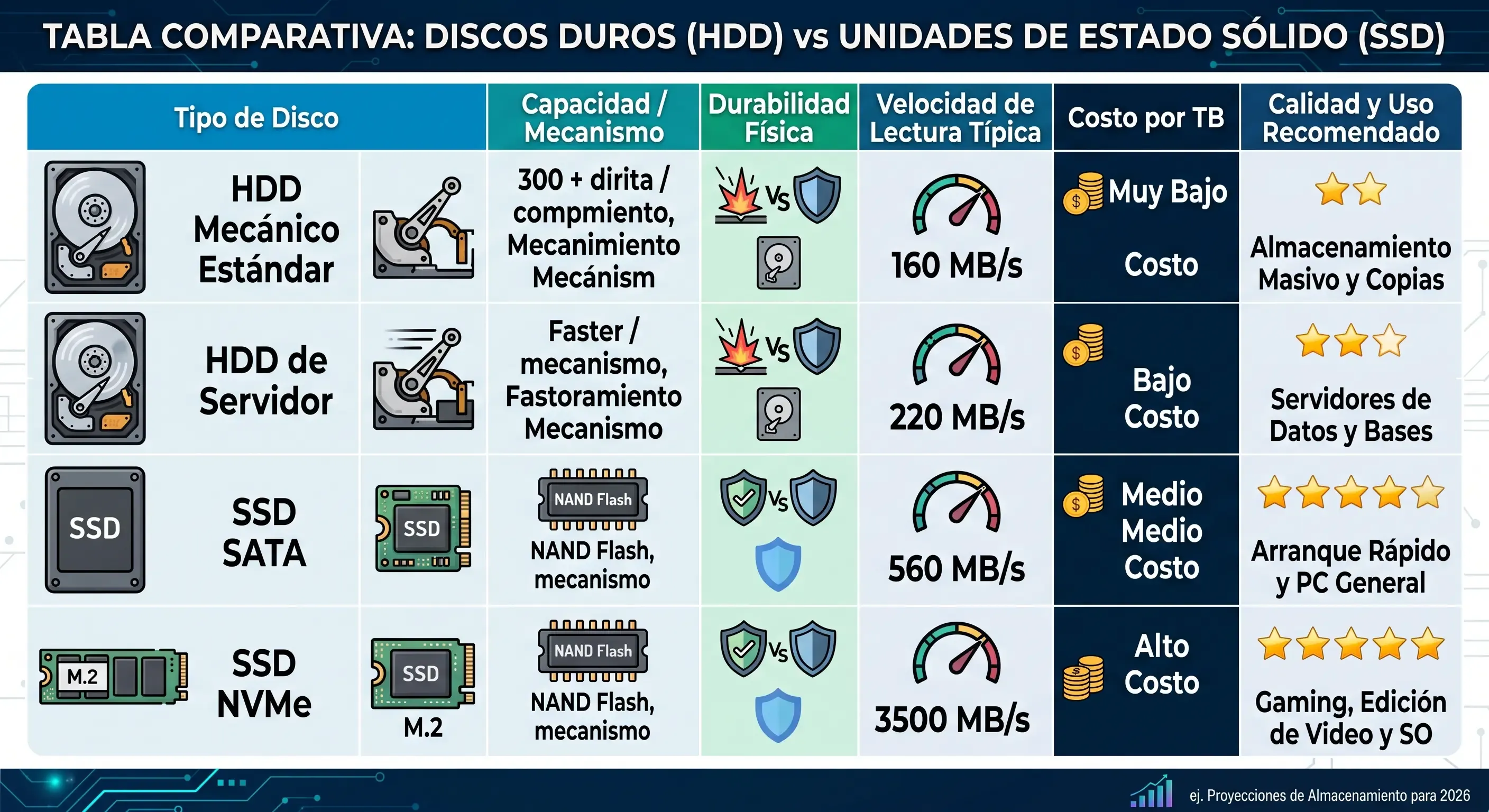
- HDD (disco duro mecánico): barato y con mucha capacidad, pero lento. Usa platos físicos que giran.
- SSD SATA (como el Samsung 870 EVO): hasta 5 veces más rápido que un HDD, se conecta al puerto SATA de la placa base.
- SSD NVMe (M.2): mucho más rápido, se inserta directamente en un slot M.2 de la placa y puede superar los 5.000 MB/s. Ideal para sistemas modernos, aunque requiere que la placa disponga de ese conector.
La diferencia en velocidad es brutal: un HDD típico lee a 100-150 MB/s. Un SSD NVMe moderno puede superar los 5.000 MB/s. En 2026, 500 GB es el mínimo recomendable para sistema operativo y aplicaciones; si trabajas con archivos grandes (vídeo, diseño), ve a por 1 TB o más.
Leo siempre dice lo mismo en el equipo: “Si tienes un PC lento con HDD, poner un SSD es la mejora más barata y más impactante que existe. Más que cualquier otra actualización. Lo he visto decenas de veces: un equipo que parecía para tirar, con un SSD arranca en 15 segundos y parece nuevo.”
¿Para qué sirve la tarjeta gráfica?
En una frase: La GPU es el componente que genera y renderiza todas las imágenes que ves en pantalla.
La GPU (Graphics Processing Unit) es el componente responsable de procesar y mostrar imágenes en pantalla. Aunque se asocia principalmente al gaming, también es clave para edición de vídeo, diseño 3D e inteligencia artificial. Incluso algunas tareas de ofimática avanzada (hojas de cálculo muy grandes) pueden beneficiarse de una GPU dedicada.
Hay dos tipos:
- Gráficos integrados: dentro del procesador (Intel UHD, AMD Radeon Vega). Comparten la memoria RAM del sistema, por lo que si tienes poca RAM, el rendimiento general puede resentirse.
- Tarjeta dedicada (discreta): componente independiente con su propia memoria (VRAM). Necesaria para juegos, diseño y edición.
Lo que mira Sara en una GPU:
- VRAM: memoria exclusiva de la tarjeta gráfica. Para gaming en 1080p, 8 GB suelen ser suficientes; para 1440p o 4K, conviene 12 GB o más.
- Consumo: afecta directamente a la fuente de alimentación que necesitas (por ejemplo, una RTX 4070 consume unos 200 W).
- Driver support: NVIDIA y AMD tienen ecosistemas distintos (CUDA vs ROCm) que pueden influir si usas aplicaciones profesionales.
¿Qué es la placa base y por qué es tan importante?
En una frase: La placa base es el circuito que conecta físicamente todos los componentes del PC.
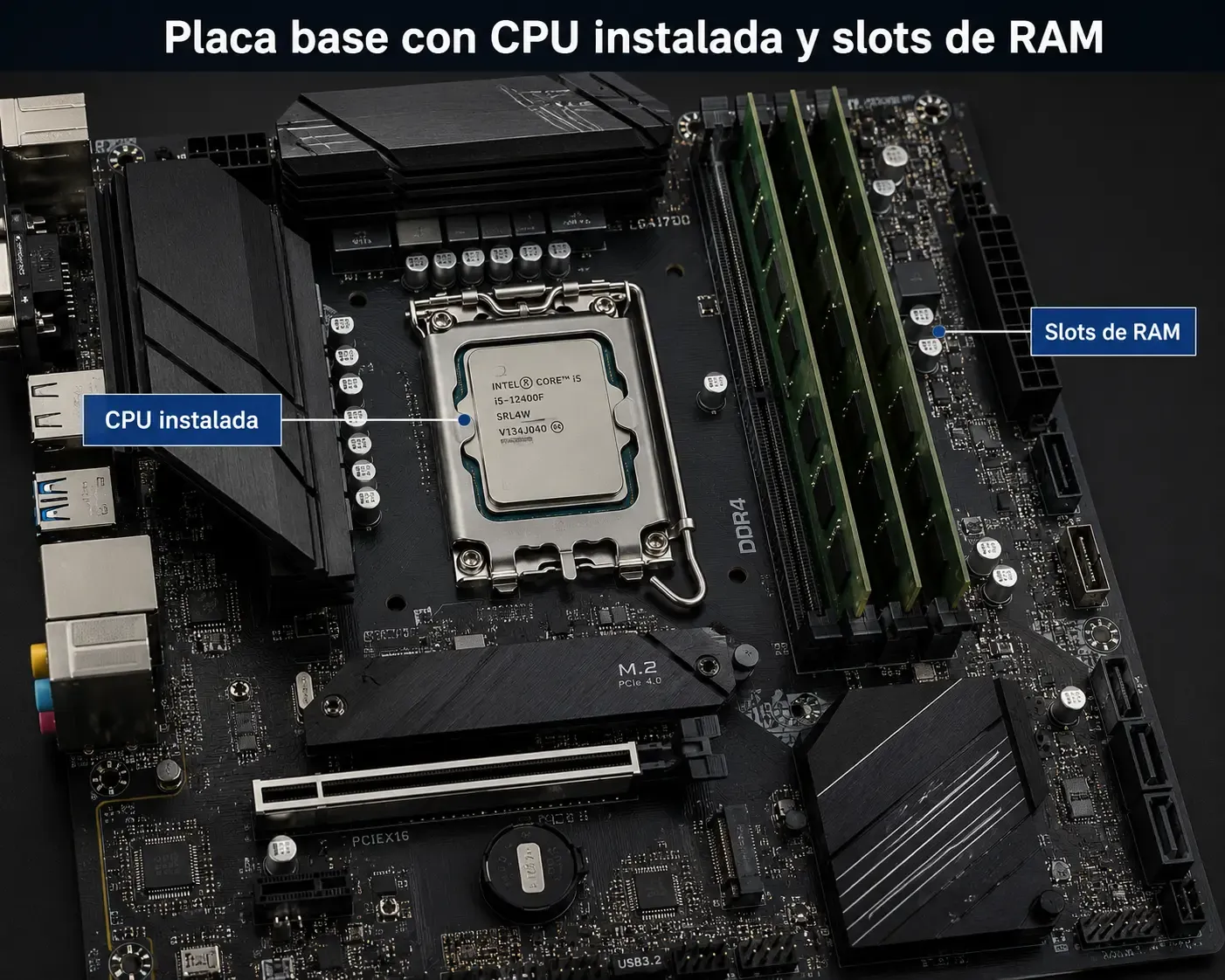
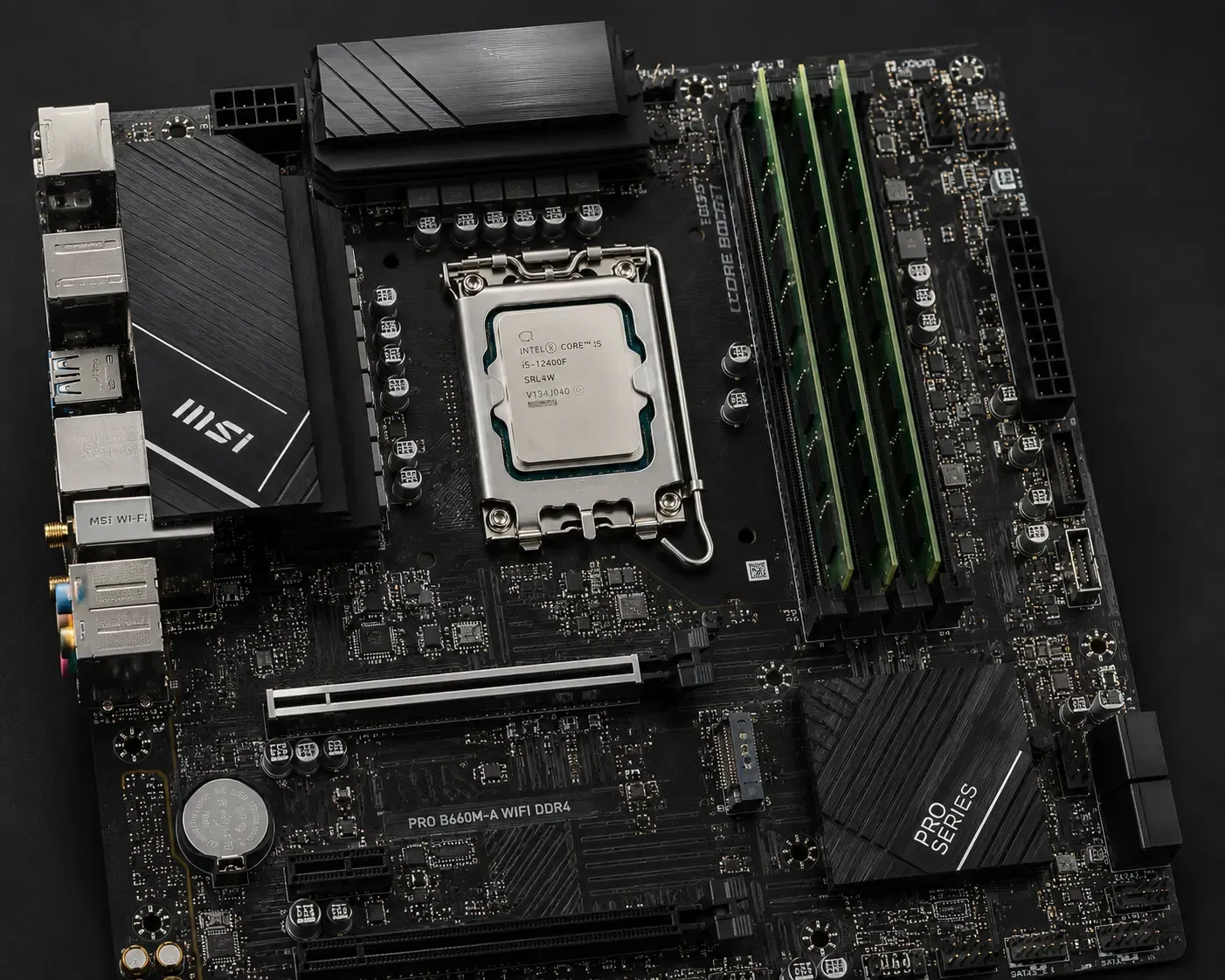
La placa base (motherboard) es el circuito central que conecta físicamente todos los demás componentes. Sin ella, nada se comunica con nada.
Lo que determina la placa base:
- Socket: AM5 para AMD Ryzen serie 7000 en adelante, LGA 1851 para Intel Core Ultra (2024+). Es el primer filtro de compatibilidad con la CPU.
- Chipset: define las funciones extra. Por ejemplo, B650 / X670 en AMD, Z790 / H770 en Intel. Influye en overclocking, número de puertos USB y líneas PCIe.
- RAM admitida: tipo (DDR4 o DDR5) y velocidad máxima soportada.
- Slots de expansión: cuántos SSD NVMe (M.2) puedes instalar y si alguno comparte ancho de banda con la GPU.
- Formato: ATX, Micro-ATX o Mini-ITX. Debe coincidir con el tamaño de la caja.
Error típico: comprar una placa base sin verificar la compatibilidad con la CPU. Intel y AMD usan sockets distintos e incompatibles entre sí.
Dani lo resume así: “La placa base es como el sistema nervioso. No hace nada espectacular por sí sola, pero si falla o es incompatible, todo lo demás deja de funcionar.”
¿Qué hace la fuente de alimentación?
En una frase: La fuente de alimentación convierte la corriente eléctrica en la energía que necesita cada componente.
La fuente de alimentación convierte la corriente de la red eléctrica en la energía que necesita cada componente del PC.
No es el componente más glamuroso, pero una mala fuente puede:
- Limitar el rendimiento de tu GPU
- Dañar otros componentes si falla
- Generar inestabilidad difícil de diagnosticar
Puntos clave:
- Vatios: suma el consumo de CPU + GPU y añade un 20-30% de margen. Por ejemplo, si tu CPU consume 125 W y tu GPU 250 W, necesitas al menos 375 W × 1.3 ≈ 490 W; una fuente de 550-650 W irá sobrada.
- Certificación 80 Plus: indica eficiencia energética. Bronze ≈ 82 %, Gold ≈ 87 %, Platinum ≈ 90 %. A mayor eficiencia, menos calor generado y menor factura eléctrica.
- Modular vs no modular: la modular permite retirar cables que no usas, mejora el cableado y la ventilación.
- Conectores: las GPU modernas (RTX 40, RX 7000) pueden necesitar conectores PCIe 12VHPWR; asegúrate de que tu fuente los incluya o admite adaptadores.
Nora aprendió esto de la peor forma: “Pusimos una fuente barata de 450W en un equipo con RTX 3080. El PC se apagaba al jugar. Nos costó dos semanas diagnosticarlo. Lección aprendida: no escatimes en la fuente.”
¿Qué función tiene la caja del PC?
La caja del PC aloja y protege todos los componentes, y determina el flujo de aire (airflow) del sistema.
Un mal airflow = temperaturas más altas = peor rendimiento y menor vida útil de las piezas.
Factores a considerar:
- Formato: ATX, Micro-ATX, Mini-ITX (depende del tamaño de tu placa base)
- Ventilación: número de ventiladores y posición (entrada por delante/abajo, salida por arriba/detrás)
- Gestión de cables: cuanto mejor organizados, mejor ventilación
¿Cómo se refrigera un PC?
El sistema de refrigeración disipa el calor generado por la CPU (y opcionalmente la GPU) para mantenerla en temperaturas operativas seguras.
El TDP (Thermal Design Power) indica el calor máximo que debe disipar el disipador. Por ejemplo, si tu CPU tiene un TDP de 105 W, necesitas un disipador capaz de manejar al menos esa potencia (los fabricantes suelen indicar “hasta 150 W”).
Opciones:
- Refrigeración por aire (disipador + ventilador): económica, fiable, suficiente para la mayoría. Modelos como el Noctua NH-U12S son excelentes para CPUs de gama media.
- Refrigeración líquida (AIO o custom): los AIO (All-in-One) son fáciles de instalar y más eficientes que el aire en muchos casos; los kits custom ofrecen mayor rendimiento y personalización, pero son más complejos.
Para uso normal y gaming, un buen disipador de aire es suficiente y más fiable a largo plazo que muchos AIO de gama baja.
Cómo trabajan juntos los componentes de un PC
Entender cada pieza por separado es útil. Pero lo que de verdad te da ventaja al comprar o actualizar es entender cómo se relacionan entre sí.
Cuando abres un juego o un programa, esto es lo que ocurre:
SSD → RAM → CPU → GPU → Monitor
 ↑      ↑      ↑      ↑
└── todos alimentados por la PSU ──┘- El SSD carga los archivos del programa y los pasa a la RAM.
- La RAM mantiene esos datos accesibles para que la CPU no tenga que leer del SSD constantemente.
- La CPU procesa las instrucciones: física del juego, lógica del programa, entradas del teclado.
- La GPU recibe los datos gráficos y los renderiza en imágenes.
- El monitor muestra el resultado final.
Todo esto ocurre sobre la placa base, que actúa como el circuito de comunicación. Y nada funciona sin la fuente de alimentación, que suministra energía a cada componente.
El cuello de botella aparece cuando una pieza es mucho más lenta que las demás. Por ejemplo: un SSD rapidísimo no sirve de nada si la CPU no puede procesar los datos a la misma velocidad. O una GPU de 1000 € rinde muy por debajo de su potencial si la fuente de alimentación no le da suficiente energía.
Visualmente, la jerarquía de conexión es así:
        PLACA BASE
        ├── CPU (procesa)
        ├── RAM (memoria temporal)
        ├── SSD/HDD (almacenamiento)
        ├── GPU (gráficos)
        └── PSU (alimenta a todos)
             └── Caja (contiene y ventila)
Tabla comparativa: componentes de un PC y su función
| Componente | Función principal | Cuándo actualizarlo | Impacto en velocidad | Precio aprox. (2026) |
|---|---|---|---|---|
| CPU (Procesador) | Ejecuta instrucciones y cálculos | Si va lento en tareas del procesador | Alto en tareas pesadas | 80€ – 500€ |
| RAM | Memoria de trabajo temporal | Si tienes menos de 16 GB | Alto | 40€ – 120€ |
| SSD/HDD | Almacenamiento permanente | Si tienes HDD y arranque lento | Muy alto | 40€ – 180€ |
| GPU | Procesar gráficos e imágenes | Para gaming, diseño o IA | Alto en juegos | 200€ – 1000€+ |
| Placa base | Conecta todos los componentes | Al cambiar CPU o tipo de RAM | Medio | 80€ – 400€ |
| Fuente (PSU) | Alimenta todo el sistema | Si añades GPU potente | Medio | 60€ – 150€ |
| Caja | Aloja y ventila los componentes | Si hay problemas de temperatura | Bajo | 50€ – 200€ |
| Refrigeración | Disipa calor de CPU/GPU | Si alcanzas temperaturas críticas | Medio | 30€ – 150€ |
¿Cuáles son los errores más comunes al elegir componentes de PC?
Esta sección la alimentamos directamente de las consultas que nos llegan. Son errores reales que cometemos o vemos cometer constantemente.
1. Descuidar la compatibilidad CPU-placa base AMD Ryzen 5000 no es compatible con placas AM4 de primera generación sin actualización de BIOS. Muchos compradores descubren esto al intentar encender el PC.
2. Comprar más RAM sin mirar el cuello de botella real Si tu CPU es lenta, más RAM no ayuda. Diagnostica antes de gastar.
3. Escatimar en la fuente de alimentación Es la pieza que más se escatima y la que más daño puede causar. Una PSU de mala calidad puede arruinar el resto de componentes en un pico de tensión.
4. Ignorar el almacenamiento Muchos PCs “de oficina” aún vienen con HDD. Cambiar a SSD es la mejora más barata y perceptible.
5. No considerar el airflow de la caja Puedes tener los mejores componentes y tener temperaturas pésimas si el chasis no ventila bien.
6. No dejar espacio para futuras actualizaciones Comprar una placa base con solo 2 slots de RAM o un único M.2 limita las opciones de mejora más adelante. Valora tus necesidades futuras.
¿Se puede montar un PC por piezas?
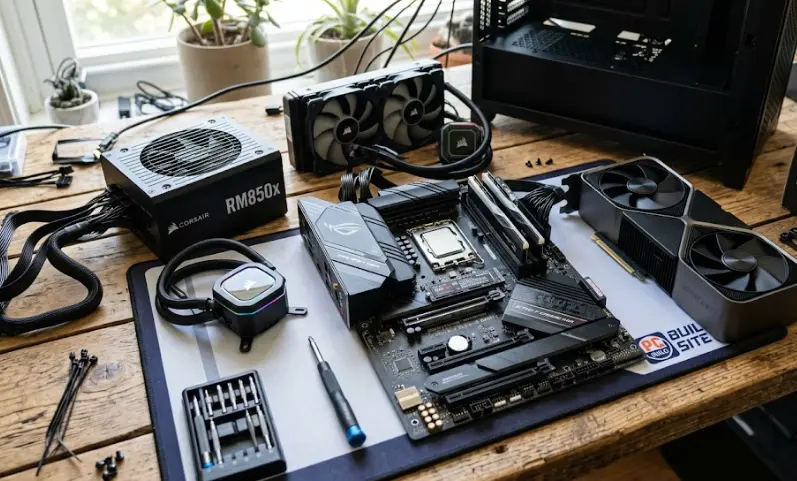
Sí. Montar un PC hoy es mucho más sencillo de lo que parece. Básicamente consiste en instalar CPU, RAM, almacenamiento, tarjeta gráfica y fuente en la placa base y la caja siguiendo el orden correcto. Una imagen real de un PC abierto con cada componente señalado (CPU, RAM, SSD, GPU, PSU) ayuda a identificar visualmente las piezas. Si estás montando tu primer equipo, busca fotos de referencia o guías visuales.
Hemos preparado una guía completa paso a paso aquí: Cómo montar un PC desde cero.
¿Qué componente hace más rápido un PC?
En la mayoría de ordenadores antiguos, cambiar un HDD por un SSD es la mejora más rápida y barata que existe. Reduce drásticamente los tiempos de arranque y apertura de programas. Si tu equipo ya tiene SSD, ampliar la RAM a 16 GB suele ser el siguiente paso más efectivo.
¿Qué componente actualizar primero?
Esta es una de las preguntas que más nos llegan. Aquí tienes una tabla rápida de síntomas y soluciones:
| Síntoma | Causa probable | Solución |
|---|---|---|
| PC lento al arrancar (2+ minutos) | HDD | Instalar un SSD |
| Se bloquea con varias apps abiertas | RAM insuficiente | Ampliar a 16 GB |
| Juegos con FPS bajos o parpadeos | GPU obsoleta | Actualizar tarjeta gráfica |
| Todo va lento en general | CPU antigua | Cambiar CPU + placa + RAM |
| Se apaga solo o se recalienta | Refrigeración o PSU | Mejorar disipador o fuente |
Mejor opción si tu PC arranca lento
Instala un SSD. Es la mejora más barata y perceptible. Un PC con HDD que tarda 2 minutos en arrancar, con SSD lo hace en 15 segundos.
Mejor opción si se bloquea con varias apps abiertas
Amplía la RAM a 16 GB. Si tienes 8 GB y usas Chrome, correo y alguna app de trabajo, es lo primero.
Mejor opción si los juegos van lentos o con bajo FPS
Necesitas una GPU dedicada o más potente. La CPU rara vez es el problema en gaming.
Mejor opción si tu PC es de más de 6-7 años
Valora cambiar CPU + placa base + RAM juntos. A veces sale más rentable que ir componente a componente.
¿Qué dicen los expertos sobre los componentes de PC?
Intel y AMD insisten en lo mismo en sus guías oficiales: la compatibilidad entre procesador, placa base y memoria es uno de los errores más comunes al montar un PC. Puedes consultar las especificaciones de Intel en ark.intel.com y las de AMD en su página oficial de compatibilidad AM5.
El estudio de Tom’s Hardware sobre benchmarks reales en 2025 confirma que el salto de HDD a SSD NVMe genera una mejora de rendimiento en arranque y carga de aplicaciones de entre un 300% y un 500%, lo que lo convierte en la actualización con mejor ratio coste-beneficio.
Para profundizar en conceptos de hardware más avanzados, el MIT OpenCourseWare tiene materiales excelentes sobre arquitectura de computadores (ocw.mit.edu).
¿Qué componentes recomiendo para un PC en 2026?
Estas son las piezas que recomendamos en el equipo después de probarlas en montajes reales durante 2025 y 2026. Todos los precios son orientativos (mayo 2026) y pueden variar.

AMD Ryzen 5 5600 - Procesador de escritorio 6 núcleos
Una de las mejores opciones calidad-precio para ordenadores de sobremesa en 2026. Ideal para gaming, ofimática y trabajo con vídeo en resolución media.

Corsair Vengeance DDR4 16GB (2x8GB) 3200MHz
Kit de RAM muy equilibrado para uso general y gaming. Compatible con la mayoría de placas base Intel y AMD actuales. Buen rendimiento sin pagar de más.
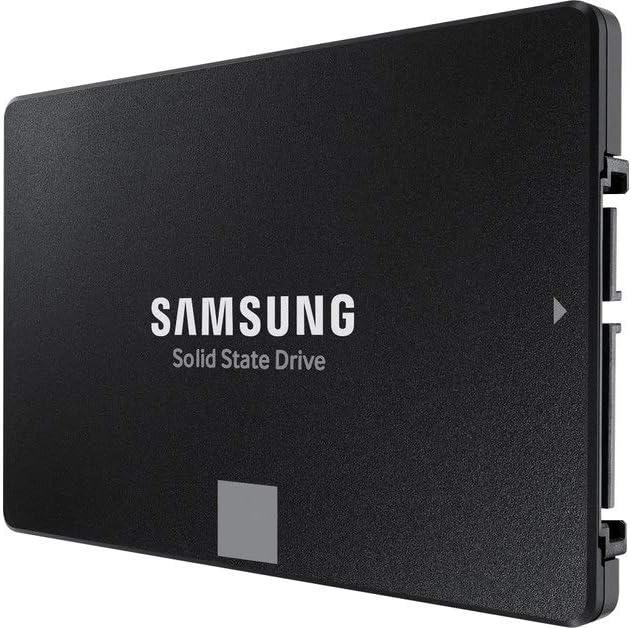
Samsung 870 EVO SSD 500GB SATA
El SSD más fiable del mercado para actualizar un PC antiguo. Compatible con cualquier equipo con ranura SATA. Mejora inmediata y notable en velocidad de arranque y apertura de programas.

NVIDIA GeForce RTX 4060 - Tarjeta gráfica gaming
La opción más equilibrada para gaming 1080p y 1440p en 2026. Buen rendimiento en ray tracing, compatible con DLSS 3 y con un consumo razonable de 115W.

Be Quiet! Pure Power 12 FM 650W 80+ Gold
Fuente modular, silenciosa y eficiente. Ideal para configuraciones gaming de gama media-alta. La certificación 80+ Gold garantiza buena eficiencia y menos calor.
¿Qué significan CPU, GPU, RAM y SSD?
- CPU: Procesador central, ejecuta instrucciones.
- GPU: Procesador gráfico, genera imágenes.
- RAM: Memoria temporal de trabajo.
- SSD/HDD: Almacenamiento permanente.
- Placa base: Circuito que conecta todo.
- PSU: Fuente de alimentación.
- VRAM: Memoria RAM de la tarjeta gráfica.
- TDP: Consumo térmico de diseño (calor generado que debe disipar la refrigeración).
- PCIe: Bus de datos de alta velocidad para GPU y SSD.
- M.2: Formato físico de SSD de alta velocidad (NVMe).
FAQ
¿Cuántos componentes tiene un PC?
Un PC básico tiene 7 componentes esenciales: procesador (CPU), memoria RAM, almacenamiento (SSD o HDD), tarjeta gráfica (GPU o integrada), placa base, fuente de alimentación y caja. A esto se añaden opcionalmente: refrigeración adicional, tarjeta de red, etc.
¿Qué componente hace que el PC sea más rápido?
Depende del cuello de botella. Si el problema es arranque lento o abrir programas: necesitas un SSD. Si se bloquea con varias apps: necesitas más RAM. Si los juegos van lentos: necesitas mejor GPU. Si todo va lento en general: quizás la CPU está obsoleta. No hay respuesta única.
¿Es mejor cambiar el PC entero o actualizar componentes?
Si el PC tiene menos de 5 años, actualizar suele salir más rentable. Cambiar HDD por SSD o añadir RAM puede darle varios años de vida útil. Si supera los 7-8 años, a veces el coste de actualización se acerca al de un equipo nuevo y no vale la pena.
¿Qué diferencia hay entre RAM y almacenamiento?
La RAM es memoria temporal: guarda lo que estás usando ahora mismo y se borra al apagar. El SSD/HDD es almacenamiento permanente: guarda el sistema operativo, tus archivos y programas. Son cosas completamente distintas con funciones complementarias.
¿Necesito tarjeta gráfica dedicada si no juego?
Para ofimática, navegación, videoconferencia y consumo de vídeo, los gráficos integrados de procesadores modernos (Intel UHD o AMD Radeon Vega) son más que suficientes. Solo necesitas GPU dedicada si juegas, editas vídeo/fotografía en serio o trabajas con diseño 3D o aplicaciones de inteligencia artificial.
Conclusión: entiende tu PC antes de gastar
La diferencia entre alguien que “tira el PC y compra otro” y alguien que lo actualiza con 50 euros y lo tiene 3 años más suele ser una: saber qué componente es el problema real.
No necesitas ser técnico para entender esto. Solo necesitas saber qué hace cada pieza, qué síntoma corresponde a qué componente, y qué comprar cuando llega el momento.
La mayoría de personas no necesita “un PC más potente”. Necesita identificar qué componente está frenando el equipo. Y en nuestra experiencia, el 80% de las veces el problema no es donde la gente cree.
Tu misión esta semana: abre el administrador de tareas de tu PC (Ctrl+Shift+Esc en Windows), mira cuánta RAM estás usando mientras trabajas con normalidad y cuánto disco te queda libre. Con esos dos datos ya tendrás pistas claras sobre qué mejorar primero.