
Qué es Canva y cómo usarlo en 2026 (Guía fácil para principiantes)
Descubre qué es Canva, cómo funciona y cómo usarlo paso a paso en 2026. Aprende gratis, compara Canva Pro y crea diseños profesionales en minutos.
En este artículo:
- Qué es Canva exactamente
- Para qué sirve Canva: casos de uso reales
- Canva gratis vs Canva Pro: ¿qué diferencia hay?
- Cómo usar Canva paso a paso (desde cero)
- 10 funciones ocultas de Canva que cambiarán tus diseños
- Ventajas e inconvenientes de Canva
- Errores comunes al usar Canva (los que todos cometemos al principio)
- ¿Es Canva seguro? ¿Mis diseños son privados?
- ¿Vale la pena Canva Pro en 2026?
- Canva vs alternativas: ¿cuál elegir?
- Mejor opción según tu caso
- Equipo que mejora la experiencia usando Canva
- Trucos avanzados de Canva que usamos a diario
- ¿Canva funciona en el móvil?
- Canva en el contexto de las herramientas digitales de 2026
- FAQ
- Conclusión: lo que nos llevamos de Canva
Actualizado en abril de 2026
Nora tardó tres horas en Photoshop para crear un cartel de cumpleaños que parecía hecho con Paint. Al día siguiente, su hermana le envió un enlace: “Usa Canva, en diez minutos tienes algo mejor”. No solo hizo uno: hizo cinco. Y todos parecían salidos del estudio de un diseñador. Esa misma noche entendió que el diseño no era el problema: la herramienta sí.
Antes de Canva, crear cualquier material visual decente exigía programas caros, curvas de aprendizaje interminables y una paciencia infinita. Hoy, Canva afirma contar con millones de usuarios en todo el mundo que usan esta plataforma precisamente para lo contrario: diseñar rápido, sin conocimientos previos y desde cualquier dispositivo. Esta guía, escrita tras varios años usando la herramienta a diario para crear miniaturas, presentaciones y posts, te explica cómo hacerlo.
Canva en una frase: La forma más fácil de diseñar sin saber diseño.
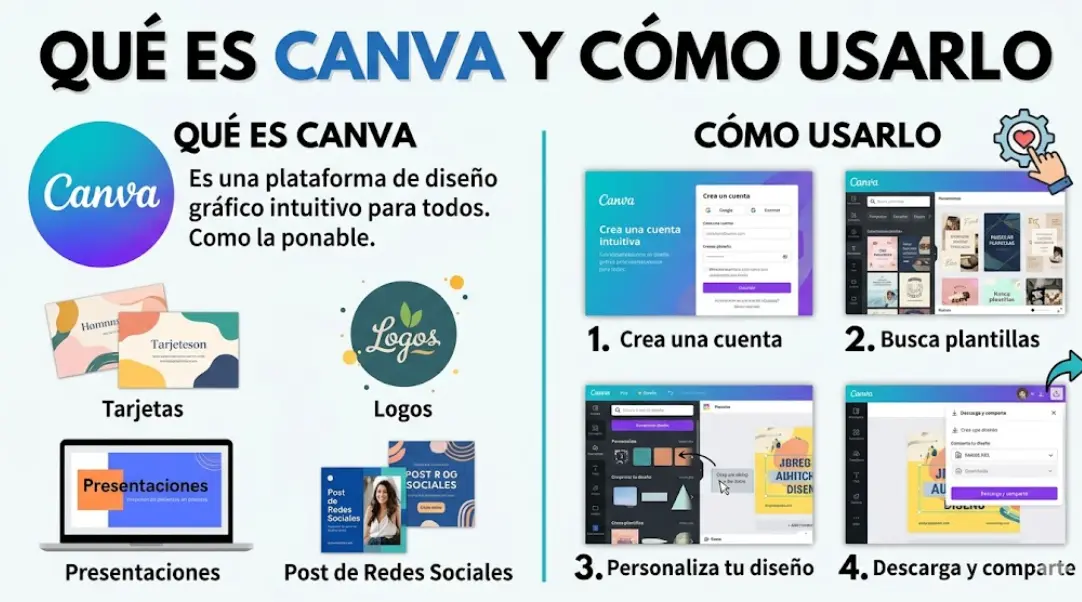
Respuesta rápida: Canva es una herramienta de diseño gráfico online y gratuita que permite crear presentaciones, carteles, publicaciones para redes sociales, currículums y mucho más usando plantillas prediseñadas. No se necesita experiencia previa: es arrastrar, soltar y personalizar. Disponible en navegador, iOS y Android.
Qué es Canva exactamente
Canva es una plataforma de diseño gráfico basada en la nube, fundada en 2013 en Australia. Funciona con un modelo freemium: la versión gratuita cubre la mayoría de necesidades, y los planes de pago (Pro y Enterprise) desbloquean funciones avanzadas para profesionales, equipos y empresas. Lo usan tanto particulares como equipos de marketing, startups, educadores y pequeños negocios.
En esencia, es un editor visual que funciona directamente desde el navegador —sin instalaciones, sin licencias caras— y que te da acceso a miles de plantillas profesionales para prácticamente cualquier cosa que quieras crear.
El secreto de su éxito es este: cualquiera puede usarla. No necesitas saber qué es una capa en Photoshop, ni entender de resoluciones, ni haber tocado un programa de diseño en tu vida. Entras, eliges una plantilla, cambias el texto y la imagen, y en diez minutos tienes algo que parece hecho por un diseñador.
Dicho esto (y conviene matizarlo), Canva no es un sustituto de Photoshop o Illustrator para profesionales que trabajan en diseño complejo. Es una herramienta de productividad visual para el resto del mundo.
Para qué sirve Canva: casos de uso reales
Antes de entrar en el tutorial, conviene tener claro para qué lo vas a usar tú. Porque Canva no es solo para hacer presentaciones bonitas.
Usos más comunes (y los que nadie te cuenta)
- 🎨 Presentaciones de trabajo o clase: el principal competidor de PowerPoint, con plantillas mucho más actuales
- 📱 Publicaciones para redes sociales: Instagram, LinkedIn, TikTok (miniaturas), Pinterest… cada red tiene sus formatos exactos ya configurados. Puedes crear carruseles para LinkedIn o portadas de Facebook con un par de clics
- 📄 Currículum vitae: hay plantillas de CV que quedan realmente bien, mucho mejor que el típico Word en blanco
- 🎉 Carteles e invitaciones: cumpleaños, bodas, eventos de empresa, menús de restaurante
- 🏷️ Logos e identidad de marca: para negocios pequeños que no pueden permitirse un diseñador
- 📊 Documentos internos: informes, guías, checklists con aspecto profesional
- 🎬 Vídeo corto: Canva tiene un editor de vídeo básico muy útil para reels y stories
- 🏫 Educación: infografías, presentaciones escolares, diplomas, horarios visuales
- 🛍️ Negocios locales: menús digitales, folletos, tarjetas de visita, carteles de ofertas
- 🏠 Uso personal creativo: crear un moodboard para decorar una habitación o diseñar un planning semanal visual
En nuestra experiencia, el caso de uso que más sorprende al principio es el de los currículums. “Llevaba años mandando un Word que yo creía que estaba bien. El primer día que usé Canva, un reclutador me comentó que mi CV se veía muy cuidado. Era la misma información, pero con otro aspecto.”
Canva gratis vs Canva Pro: ¿qué diferencia hay?
Esta es la pregunta que más nos hacen. Y la respuesta honesta es: la versión gratuita es más que suficiente para la mayoría de personas.
| Característica | Canva Gratis | Canva Pro |
|---|---|---|
| Plantillas disponibles | Más de 250.000 | Más de 600.000 |
| Almacenamiento | 5 GB | 1 TB |
| Elementos premium | Limitados (algunos con marca de agua) | Acceso total |
| Fondo mágico (eliminar fondo) | Limitado (marca de agua en baja resolución) | Sí (sin límites) |
| Redimensionar diseños | No | Sí (1 clic) |
| Descarga en PDF sin marca | Sí | Sí |
| Carpetas de marca (colores+fuentes) | No | Sí |
| Programar publicaciones en RRSS | No | Sí |
| Precio | 0 € | ~13 €/mes |
Lo que más valoramos de Canva Pro es el redimensionado automático: diseñas una publicación para Instagram y con un clic la conviertes en formato LinkedIn, story, o banner web. “En flujo de trabajo real, eso solo ya justifica el precio si gestionas redes de forma profesional.”
Conviene saber que en la versión gratuita los elementos premium pueden aparecer con una pequeña marca de agua si no los compras individualmente, y los 5 GB de almacenamiento pueden llenarse rápido si subes muchas fotos en alta resolución. Para equipos grandes, existe el plan Canva Enterprise, que incluye control de permisos, seguridad avanzada y soporte dedicado.
Si estás empezando, quédate con la versión gratuita. Puedes pasarte a Pro cuando la versión gratuita se te quede corta.
Cómo usar Canva paso a paso (desde cero)
Cómo crear tu primer diseño en Canva paso a paso
Aprende a registrarte y crear un diseño profesional en menos de 15 minutos, aunque nunca hayas diseñado nada antes.
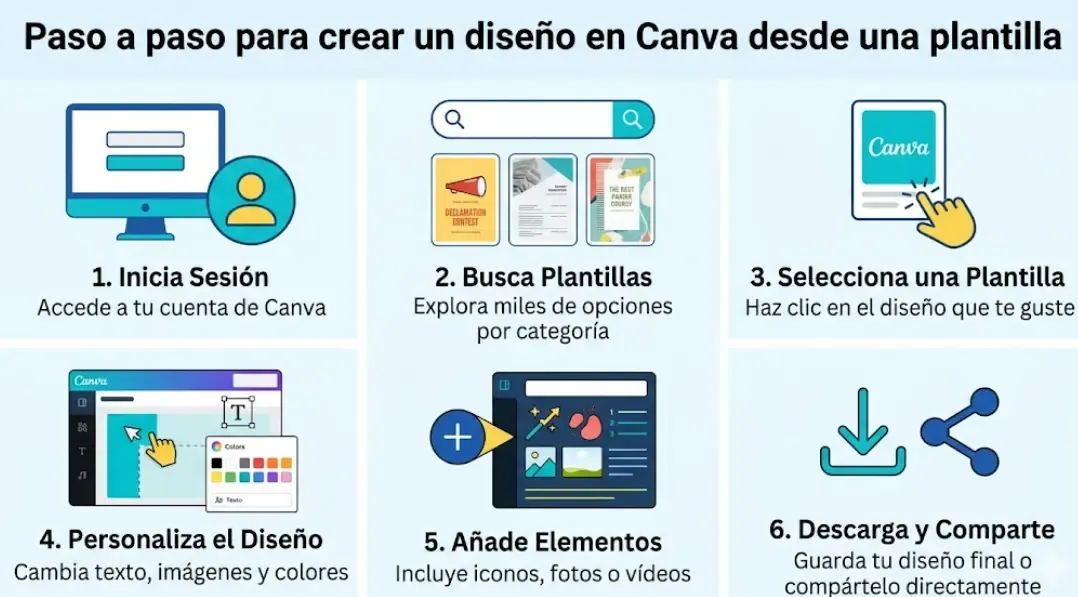
Crea tu cuenta gratuita
Ve a canva.com y haz clic en 'Regístrate gratis'. Puedes usar tu correo electrónico, tu cuenta de Google o tu cuenta de Facebook. El proceso tarda menos de un minuto y no requiere tarjeta de crédito.
Elige el tipo de diseño
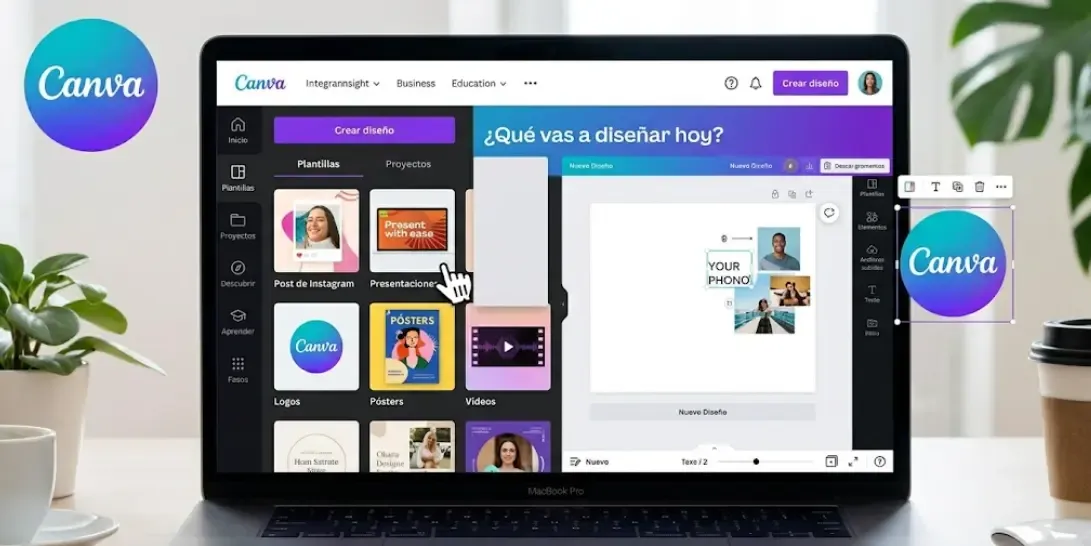
En la pantalla de inicio verás una barra de búsqueda y categorías como 'Presentación', 'Post de Instagram', 'Currículum'. Haz clic en el que necesites o escribe directamente qué quieres crear. Canva seleccionará automáticamente el tamaño correcto.
Selecciona una plantilla
En el panel izquierdo verás cientos de plantillas organizadas por categoría. Haz clic en cualquiera para previsualizarla o clic doble para abrirla en el editor. No te preocupes, podrás cambiar absolutamente todo.
Personaliza el texto
Haz doble clic sobre cualquier texto de la plantilla para editarlo. Escribe tu contenido. En la barra superior puedes cambiar la fuente, el tamaño, el color y la alineación. Canva tiene cientos de tipografías disponibles.
Cambia las imágenes
Haz clic sobre cualquier imagen de la plantilla y pulsa 'Reemplazar'. Puedes subir tus propias fotos o buscar en la biblioteca gratuita de Canva, que incluye millones de imágenes y vectores.
Descarga tu diseño
Cuando estés satisfecho, haz clic en el botón 'Compartir' (esquina superior derecha) y luego en 'Descargar'. Elige el formato: PNG para imágenes en pantalla, PDF para imprimir, JPG si necesitas un archivo más ligero. Canva guardará automáticamente tu trabajo en la nube.
Truco extra: si quieres ahorrar aún más tiempo, prueba el botón “Magic Design”. Subes una imagen, escribes unas palabras sobre lo que necesitas y la IA de Canva te genera automáticamente varias plantillas personalizadas. Solo tendrás que elegir la que más te guste y ajustar los detalles.
10 funciones ocultas de Canva que cambiarán tus diseños
Hay un gap enorme entre la gente que usa Canva de forma superficial y los que le sacan el jugo real. Estas son las funciones que menos se conocen:
El editor de fondo mágico (Canva Pro)
Elimina el fondo de cualquier foto con un clic. Útil para fotos de producto, presentaciones, o montar imágenes compuestas. En la versión gratuita, Canva también permite un uso limitado del eliminador de fondos (por ejemplo, con marca de agua en baja resolución), pero si necesitas más calidad o frecuencia puedes usar alternativas como remove.bg. La integración nativa de Pro es mucho más fluida.
Plantillas de marca (Brand Kit)
Si tienes un negocio o trabajas siempre con los mismos colores y fuentes, el Brand Kit de Pro te permite guardarlos y aplicarlos con un clic en cualquier diseño. En nuestra experiencia con clientes, la primera vez que configuramos un Brand Kit para una marca tardamos 20 minutos. Desde entonces, cualquier diseño para ese cliente queda perfectamente alineado sin pensar.
Carpetas compartidas con el equipo
Canva permite colaborar en tiempo real con otras personas, como si fuera un Google Docs pero para diseño. Varios usuarios pueden editar el mismo diseño al mismo tiempo, ver los cambios en directo y dejar comentarios. Muy útil para equipos pequeños, departamentos de marketing o incluso para revisar un diseño con un cliente.
La función de presentación con temporizador
Si usas Canva para presentaciones, tiene un modo presentador con notas del ponente, temporizador y vista dividida (lo que ve el público vs lo que ves tú). La mayoría no sabe que existe.
Animaciones y efectos de movimiento
Canva permite añadir efectos de movimiento a elementos individuales o a diapositivas completas. Puedes crear desde una transición sutil hasta un elemento que aparece con un efecto de rebote. Ideal para stories de Instagram, presentaciones dinámicas o vídeos cortos.
Canva AI: texto, imágenes y más
Desde 2024, Canva integra herramientas de inteligencia artificial que permiten generar imágenes desde texto, escribir textos automáticamente, y hasta convertir un documento de texto en una presentación visual. Si quieres entender mejor cómo funciona la IA aplicada a herramientas cotidianas, tenemos una explicación sencilla sobre qué es la inteligencia artificial.
Ventajas e inconvenientes de Canva
Lo mejor de Canva
- Fácil de usar: no necesitas formación previa en diseño.
- Rápido: creas un diseño en minutos partiendo de plantillas.
- Gratuito de verdad: la versión gratis cubre la mayoría de necesidades reales.
- Colaborativo: varias personas pueden editar a la vez.
- Multiplataforma: funciona en navegador, móvil y tablet, todo sincronizado.
Lo que no hace tan bien
- No sustituye a Photoshop: para edición avanzada de imágenes, capas o ilustración, se queda corto.
- Depende de internet: no tiene una versión offline completa para escritorio.
- Muchos diseños se parecen: al usar plantillas populares sin personalizar, es fácil acabar con un resultado similar al de otros usuarios.
- Algunos recursos son de pago: ciertos elementos premium solo se pueden usar sin marca de agua en la versión Pro.
Errores comunes al usar Canva (los que todos cometemos al principio)
Esto es lo que nadie te dice en los tutoriales de YouTube:
1. Usar demasiadas fuentes en el mismo diseño
El error más común. Mezclar tres o cuatro tipografías distintas hace que un diseño parezca caótico. La regla de oro: máximo dos fuentes por diseño, una para títulos y otra para el cuerpo del texto.
2. Ignorar la cuadrícula y los márgenes
Canva tiene guías inteligentes que aparecen cuando mueves elementos. Úsalas. Un diseño donde todo está perfectamente alineado se ve profesional aunque sea sencillo. Uno donde los elementos están “casi” alineados se ve descuidado aunque sea elaborado.
3. Descargar en formato incorrecto
Para imprimir: PDF de alta calidad. Para pantalla: PNG (mejor calidad) o JPG (archivo más ligero). Para redes sociales: PNG siempre que puedas. Mucha gente descarga en JPG lo que debería ser PNG y pierde calidad.
4. No guardar una copia antes de modificar una plantilla
Canva guarda automáticamente, pero si modificas una plantilla y quieres volver al diseño original, no hay vuelta atrás fácil. Solución: duplica el diseño antes de empezar a modificarlo.
5. Abusar de los elementos de pago sin darse cuenta
Algunos elementos, fuentes e imágenes son de pago (tienen un pequeño icono de corona). Si los usas sin tener Pro, al intentar descargar aparecerá un aviso. Revisa antes de diseñar que todos tus elementos son gratuitos, o pasa a Pro cuando te compense.
6. No usar el modo “Presentar”
Si haces una presentación en Canva, no la muestres simplemente pasando diapositivas en el editor. Usa el botón “Presentar” (parte superior derecha) para entrar en modo pantalla completa, con transiciones fluidas y, si lo necesitas, las notas del ponente visibles solo para ti.
7. Ignorar la biblioteca de elementos gratuitos
Canva tiene miles de iconos, formas, gráficos e ilustraciones gratuitas en su panel de “Elementos”. Mucha gente sube imágenes externas para cosas tan simples como una flecha o un check, cuando en la biblioteca nativa ya existen y encajan visualmente con las plantillas.
¿Es Canva seguro? ¿Mis diseños son privados?
Esta es una pregunta frecuente entre quienes quieren usar Canva para documentos de empresa. La respuesta corta: sí, es seguro, pero con matices.
Canva cumple con el RGPD europeo y cifra los datos en tránsito y en reposo. Tus diseños son privados por defecto: solo tú puedes verlos salvo que actives la opción de compartir. Sin embargo, si usas la versión gratuita, Canva puede utilizar tus diseños de forma anonimizada para mejorar su IA generativa, algo que puedes desactivar en los ajustes de privacidad.
Para documentos muy sensibles (contratos, datos personales de clientes), mejor trabajar con herramientas locales o, si usas Canva, descargar una copia en PDF protegido y eliminar el diseño de la nube después. Para el resto, Canva es perfectamente válido.
¿Vale la pena Canva Pro en 2026?
Para la mayoría de usuarios, la versión gratuita sigue siendo suficiente. Pero hay tres situaciones claras en las que Pro se paga sola:
- Publicas contenido en redes sociales cada semana. El redimensionado automático y el programador de publicaciones ahorran horas al mes.
- Mantienes una identidad de marca. El Brand Kit garantiza que todo lo que publiques (tú o tu equipo) tenga los mismos colores, fuentes y estilo.
- Necesitas eliminar fondos con frecuencia. El eliminador de fondos ilimitado de Pro es difícil de igualar con herramientas gratuitas externas.
Si no te identificas con ninguna de estas situaciones, la versión gratuita te dará todo lo que necesitas.
Canva vs alternativas: ¿cuál elegir?
| Herramienta | Ideal para | Curva de aprendizaje | Precio base | Colaboración |
|---|---|---|---|---|
| Canva | Todo tipo de usuarios | Muy baja | Gratis | Sí |
| Adobe Express | Usuarios Adobe / marcas | Baja-media | Gratis (limitado) | Sí |
| Figma | Diseñadores UI/UX | Alta | Gratis (limitado) | Sí |
| PowerPoint | Presentaciones corporativas | Media | Microsoft 365 | Limitada |
| Piktochart | Infografías específicas | Baja | Gratis (limitado) | No |
| Visme | Infografías y presentaciones interactivas | Media | Gratis (limitado) | Sí |
| Crello | Diseños con animaciones avanzadas | Baja | Gratis (limitado) | No |
| Snappa | Diseños rápidos para redes sociales | Muy baja | Gratis (limitado) | No |
La conclusión tras probarlas todas: para la mayoría de usuarios no profesionales, Canva gana sin discusión. Adobe Express tiene mejor integración con el ecosistema de Adobe, pero si no usas Photoshop o Illustrator habitualmente, esa ventaja no te sirve de nada. Visme es una opción interesante si haces muchas infografías con datos, y Crello destaca por sus animaciones, pero Canva sigue siendo la más equilibrada.
Figma es otra historia: es una herramienta de diseño de interfaces y prototipado, no compite realmente con Canva en el mismo segmento.
Mejor opción según tu caso
Mejor opción si nunca has diseñado nada
Canva gratuito. Sin duda. Empieza con las plantillas de redes sociales o presentaciones. En dos horas ya sabrás moverte con soltura.
Mejor opción si gestionas redes sociales profesionalmente
Canva Pro. El redimensionado automático, el programador de publicaciones y el Brand Kit justifican la inversión si publicas contenido de forma regular.
Mejor opción si tienes un pequeño negocio
Canva Pro o el plan para equipos. Poder compartir carpetas con colaboradores y mantener una identidad de marca consistente vale mucho más de lo que cuesta.
Mejor opción si solo necesitas hacer una presentación puntual
Canva gratuito. Las plantillas gratuitas son más que suficientes para una presentación de trabajo o de clase.
Equipo que mejora la experiencia usando Canva
Si pasas muchas horas diseñando desde el ordenador, estos dos productos pueden marcar una diferencia real en comodidad y productividad. No son imprescindibles, pero ayudan bastante cuando el diseño se convierte en parte de tu rutina diaria.
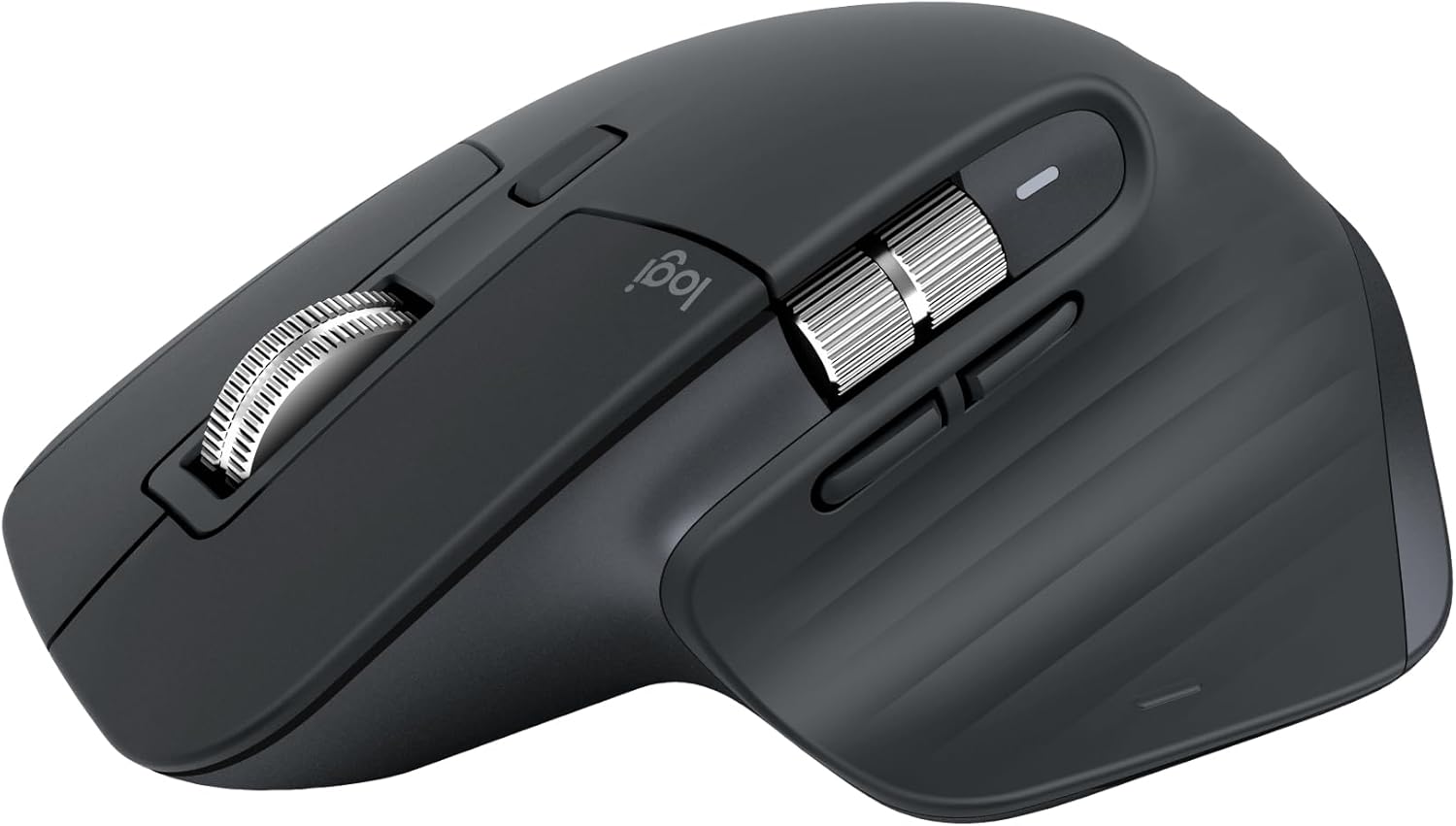
Ratón inalámbrico Logitech MX Master 3S
Un ratón preciso y ergonómico ayuda a mover elementos con más control en el lienzo de Canva. Este modelo destaca por su rueda electromagnética y su batería de larga duración, ideal para sesiones largas de diseño.

Monitor Dell S2421HN Full HD 24 pulgadas para diseño y trabajo
Un segundo monitor te permite tener el diseño a pantalla completa mientras consultas referencias, carpetas o el briefing del proyecto. Este panel IPS de 24 pulgadas ofrece buena fidelidad de color para trabajo visual.
Trucos avanzados de Canva que usamos a diario
Después de varios años usando Canva, aquí van los atajos que más tiempo nos ahorran:
Ctrl + D: duplica cualquier elemento seleccionado. Mucho más rápido que copiar y pegar.
T: añade un cuadro de texto nuevo directamente, sin buscar en el panel.
R: inserta un rectángulo. C inserta un círculo.
Ctrl + G: agrupa varios elementos seleccionados para moverlos juntos sin que se desordenen.
Ctrl + Shift + Z: rehacer. Si te pasaste deshaciendo cambios, este atajo te devuelve lo que habías eliminado.
Alt + clic en un elemento: copia el estilo (color, fuente, tamaño) de ese elemento. Luego selecciona otro y pega el estilo con Ctrl + Alt + V (Windows) o Cmd + Alt + V (Mac). También puedes copiar el estilo con Ctrl + Alt + C / Cmd + Alt + C.
El que más nos gustó cuando lo descubrimos: si mantienes Alt mientras mueves un elemento, aparece automáticamente la distancia exacta hasta el borde de la página y hasta otros elementos cercanos. Perfecto para alinear sin usar la cuadrícula manualmente.
¿Canva funciona en el móvil?
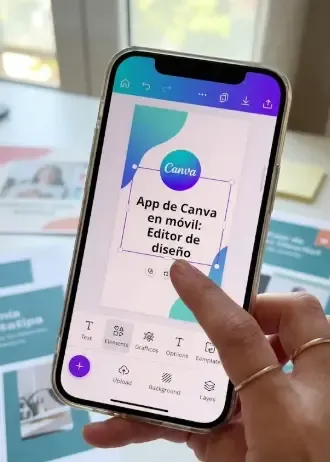
Sí, y bastante bien. La app de Canva para iOS y Android tiene prácticamente todas las funciones de la versión web, con la ventaja de que puedes editar directamente desde las fotos de tu galería.
Para diseños sencillos (stories, posts de Instagram, invitaciones) el móvil va muy bien. Para cosas más elaboradas con muchos elementos —una presentación de 20 diapositivas, por ejemplo— el ordenador es más cómodo. La pantalla grande marca diferencia.
La app también sincroniza automáticamente con tu cuenta, así que puedes empezar un diseño en el ordenador y terminarlo en el móvil sin perder nada. Además, la aplicación móvil guarda temporalmente los últimos diseños editados: puedes trabajar sin conexión en ellos y se sincronizarán cuando recuperes internet.
Canva en el contexto de las herramientas digitales de 2026
Una reflexión que resume bien hacia dónde vamos: “La barrera para comunicar bien visualmente ha desaparecido casi por completo. Antes necesitabas contratar a alguien. Ahora, con Canva y media hora, cualquier persona puede hacer algo que se vea profesional.”
Esto no significa que los diseñadores profesionales vayan a desaparecer —para proyectos complejos, con identidades de marca sofisticadas o materiales de alto impacto, la diferencia entre un profesional y Canva sigue siendo enorme. Pero para el uso cotidiano de millones de personas y negocios pequeños, Canva ha democratizado algo que antes era exclusivo.
FAQ
¿Canva es gratis de verdad?
Sí. La versión gratuita de Canva es real y muy completa: incluye más de 250.000 plantillas, 5 GB de almacenamiento y acceso a millones de elementos sin coste. Lo que no incluye son las funciones avanzadas (redimensionado automático, Brand Kit, eliminación de fondos ilimitada) ni el acceso a la totalidad de plantillas y elementos premium. Para la mayoría de usos personales, la versión gratuita es más que suficiente.
¿Puedo usar Canva sin saber diseño?
Absolutamente. Canva está diseñado específicamente para personas sin conocimientos de diseño. Su sistema de plantillas, la guía de alineación automática y la biblioteca de elementos hacen que cualquiera pueda crear algo que se vea bien desde el primer día. La curva de aprendizaje es muy baja: en 30 minutos ya dominas lo básico.
¿Los diseños que hago en Canva me pertenecen?
El diseño final que creas suele pertenecerte, pero conviene matizar: eres libre de usar el resultado final para uso personal o comercial, pero no puedes revender las plantillas de Canva sin modificarlas. Además, ciertos elementos individuales (imágenes, iconos, audios) están sujetos a licencias específicas que es recomendable revisar si tu uso es comercial. La página de licencias de Canva lo explica con detalle.
¿Canva funciona sin internet?
No, Canva es una herramienta basada en la nube y necesita conexión a internet para funcionar. Sin embargo, la app móvil guarda temporalmente los últimos diseños que hayas abierto, así que puedes hacer ediciones básicas sin conexión. Los cambios se sincronizarán automáticamente cuando vuelvas a tener internet. Si trabajas habitualmente sin conexión, herramientas como PowerPoint o LibreOffice son mejores opciones.
¿Puedo usar Canva para diseños que voy a imprimir?
Sí, perfectamente. Al descargar, elige “PDF para impresión” y activa la opción de marcas de recorte si la imprenta lo requiere. El lienzo de trabajo usa 96 DPI por defecto (orientado a pantalla), pero al exportar como PDF para impresión puedes seleccionar 300 DPI y añadir sangrado. De esta forma cubres desde una postal hasta un cartel grande. Para formatos especiales, consulta siempre los requisitos de tu imprenta.
¿Canva sirve para crear logos?
Sí, Canva es una opción válida para crear un primer logo si tienes un negocio pequeño y no puedes contratar a un diseñador. Incluye plantillas específicas para logotipos que puedes personalizar. Sin embargo, debes saber que los logos creados con plantillas de Canva no pueden registrarse como marca comercial si usan elementos genéricos de la biblioteca. Para un logo profesional y registrable, lo recomendable es trabajar con un diseñador.
¿Canva sustituye a Photoshop?
No. Canva es una herramienta de diseño rápido basada en plantillas, ideal para crear contenido visual cotidiano. Photoshop es un software profesional de edición y manipulación de imágenes con capacidades mucho más avanzadas (capas, máscaras, ajustes de color precisos). Canva cubre al 90% de los usuarios; Photoshop sigue siendo necesario para trabajo profesional complejo.
¿Canva tiene IA integrada?
Sí. Desde 2024, Canva integra herramientas de IA como Magic Write (generador de texto), Magic Media (generador de imágenes desde texto), y la función de convertir texto en presentación automáticamente. Algunas de estas funciones están disponibles en la versión gratuita de forma limitada, y en Pro sin restricciones.
¿Puedo vender diseños hechos con Canva?
Sí, puedes vender el resultado final de tus diseños (por ejemplo, un logo creado para un cliente o un póster que formará parte de un producto tuyo). Lo que no puedes hacer es revender plantillas de Canva sin modificarlas, ni comercializar archivos cuyo contenido principal sean elementos sueltos de la biblioteca de Canva. Para usos comerciales complejos, revisa siempre los términos de licencia de los elementos concretos que hayas utilizado.
¿Canva tiene plantillas en español?
Sí, y cada vez más. Cuando busques en Canva, puedes filtrar los resultados por idioma (español) en la barra de búsqueda para encontrar plantillas pensadas para contenido en castellano. Además, la interfaz de Canva está traducida completamente al español.
Conclusión: lo que nos llevamos de Canva
Después de años usándola —y de haber cometido la mayoría de los errores que hemos descrito—, nuestra conclusión es clara: Canva es la herramienta de diseño más útil para quien no es diseñador, y punto.
Canva no te convertirá en diseñador profesional, pero sí te permitirá comunicar tus ideas de forma visual y atractiva sin depender de uno. Y eso, en 2026, es una habilidad casi tan importante como saber usar Word o Excel.
La versión gratuita resuelve el 90% de las necesidades cotidianas. Si empiezas a usarla de forma profesional o para un negocio, la versión Pro se paga sola. Y si eres muy novato, el mejor consejo que podemos darte es este: no empieces desde una página en blanco. Elige siempre una plantilla, modifícala a tu gusto, y en pocos minutos tendrás algo que se ve bien.
Lo que Nora aprendió de aquella primera vez con el cartel del cumpleaños: “No necesitas saber diseño. Necesitas saber qué quieres comunicar. El resto, Canva lo hace por ti.”
Tu misión esta semana: entra en canva.com, crea una cuenta gratuita y haz un diseño. Puede ser lo que quieras: una invitación, un post para Instagram, o simplemente un cartel con tu nombre. No hace falta que sea perfecto. Solo tienes que empezar. Si más adelante valoras pasarte a Pro, habrá merecido la pena.
¿Tienes dudas sobre alguna función específica de Canva? Déjanos un comentario y te respondemos.
Fuentes y referencias: